


- Excel tidak punya fungsi khusus bernama SUBTRACT. Semua pengurangan dilakukan dengan operator minus (−) yang didahului tanda sama dengan (=), misalnya =A1-B1. Rumus pengurangan bisa dikombinasikan untuk berbagai kebutuhan antar sel, banyak kolom sekaligus, ke bawah dengan autofill, hingga pengurangan persentase atau diskon.
- Perbedaan antara referensi relatif dan absolut adalah kunci agar rumus tidak error saat disalin ke bawah. Referensi relatif (A2) bergeser otomatis, referensi absolut ($A$2) tetap mengunci sel yang sama.
- Rumus pengurangan persen yang paling umum dipakai: =A2*(1-B2) untuk menghitung harga setelah diskon, dan =(B2-A2)/A2 untuk menghitung selisih dalam bentuk persentase.
- Error #VALUE! hampir selalu disebabkan sel yang seharusnya berisi angka tapi malah berisi teks. Error #REF! berarti sel yang dijadikan acuan sudah terhapus.
- Catatan penting untuk pengguna Excel versi Indonesia, pemisah argumen bisa menggunakan titik koma (;) bukan koma (,) tergantung pengaturan regional. Kalau rumus dengan koma hasilnya error, coba ganti dengan titik koma.
Teman Belajar, pernah bingung saat harus mengurangi data di Excel karena hasilnya tidak sesuai? Padahal, pengurangan di Excel sebenarnya bisa dilakukan hanya dengan satu operator sederhana, yaitu tanda minus (-).
Menariknya, rumus pengurangan Excel tidak hanya digunakan untuk menghitung selisih dua angka. Kamu juga bisa menggunakannya untuk menghitung diskon, persentase, data dalam banyak kolom, hingga angka dari sheet yang berbeda. Di artikel ini, kita akan membahas berbagai rumus dan cara pengurangan di Excel, termasuk penggunaan autofill serta cara mengatasi error yang sering muncul.
Cara Dasar Rumus Pengurangan di Excel
Setiap rumus di Excel selalu dimulai dengan tanda sama dengan (=). Setelah itu, tuliskan angka atau referensi sel yang ingin dikurangkan dengan operator minus (−) di antaranya. Excel akan langsung menghitung hasilnya saat kamu menekan Enter.
Kenapa tidak ada fungsi SUBTRACT di Excel? Pertanyaan ini muncul dari pengguna yang sudah familiar dengan SUM untuk penjumlahan dan mencari padanannya untuk pengurangan. Jawabannya, operator minus sudah cukup efisien dan fleksibel untuk semua kebutuhan pengurangan.
Tapi kalau kamu memang ingin menggunakan pendekatan berbasis fungsi, bisa pakai SUM dengan angka negatif. =SUM(A1,-B1) dapat memberikan hasil yang sama dengan =A1-B1.
Pelajari lebih lengkap soal rumus penjumlahan di Excel sebagai fungsi dasar yang sering dipakai berdampingan.
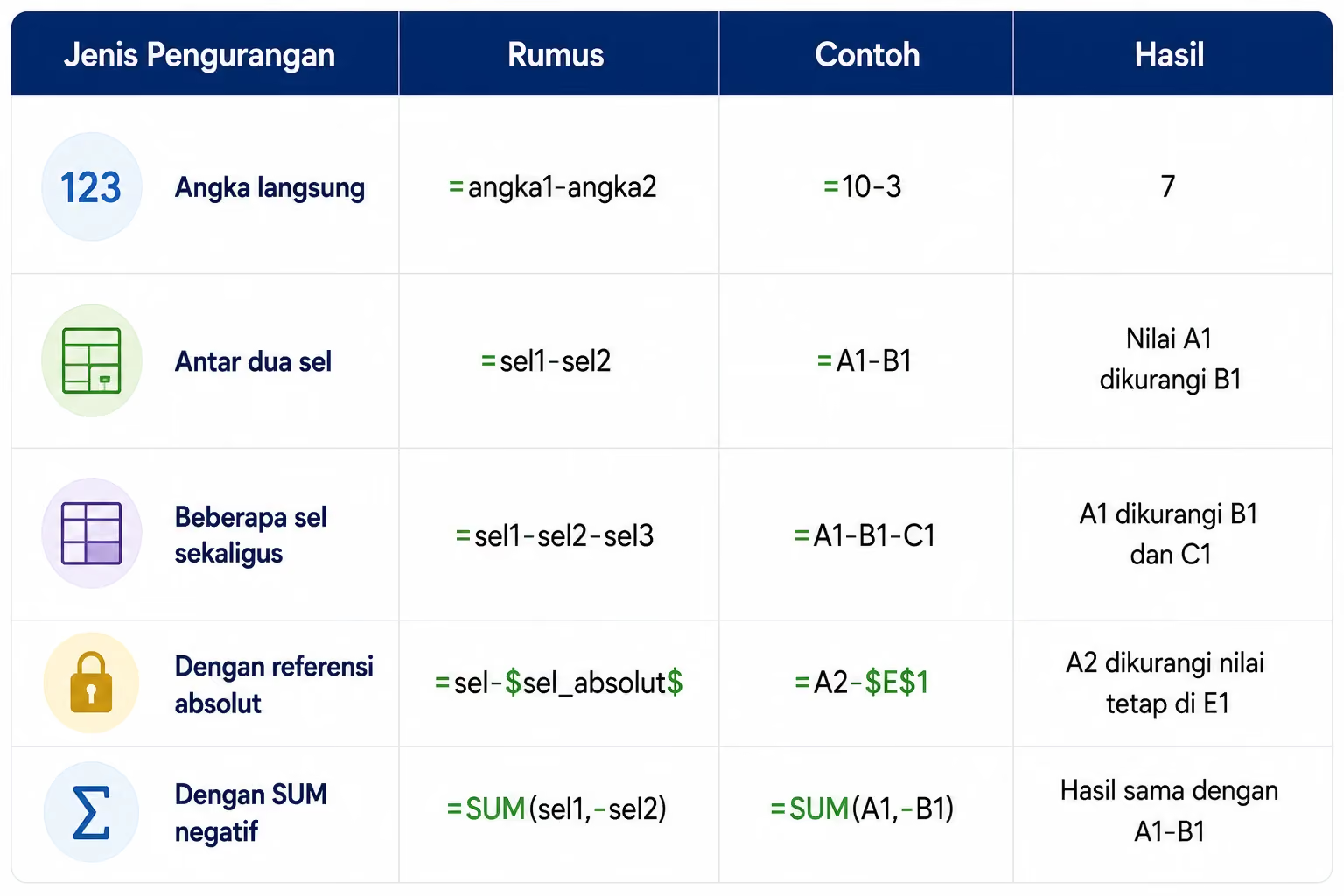
Pengguna Excel dengan pengaturan regional Indonesia mungkin perlu menggunakan titik koma (;) sebagai pemisah argumen, bukan koma (,). Jadi =SUM(A1,-B1) bisa perlu ditulis =SUM(A1;-B1).
Rumus Pengurangan Banyak Kolom dan ke Bawah
Setelah memahami dasar pengurangan antar dua sel, langkah berikutnya adalah mengurangi banyak kolom sekaligus. Dilanjutkan menyalin rumus ke seluruh baris data di bawahnya. Di sinilah pemahaman tentang referensi relatif dan absolut menjadi sangat penting karena kesalahannya dapat menjadi sumber error yang paling umum dialami pemula.
Untuk mengurangi beberapa kolom sekaligus dalam satu baris, cukup sambungkan setiap referensi sel dengan operator minus menjadi =A2-B2-C2-D2.

Rumus ini mengurangi nilai di kolom B, C, dan D dari nilai di kolom A secara berurutan. Tidak ada batasan jumlah sel yang bisa dikurangkan dalam satu rumus.
Untuk mengurangi total satu rentang dari total rentang lain (misalnya total pendapatan dikurangi total biaya): =SUM(A1:A5)-SUM(B1:B5). Lebih efisien menghubungkan semua sel satu per satu jika datanya panjang.
Kombinasi rumus ini sering dipakai bersama teknik VLOOKUP dan XLOOKUP saat data tersebar di banyak sheet atau tabel referensi.
Pengurangan ke Bawah dengan Autofill

Kalau punya banyak baris data dan ingin menerapkan rumus yang sama ke semua baris, tidak perlu mengetik ulang rumusnya satu per satu. Cara paling cepat adalah dengan Autofill:
- Ketik rumus di sel pertama, misalnya =A2-B2, lalu tekan Enter
- Klik kembali sel yang berisi rumus tersebut
- Arahkan kursor ke pojok kanan bawah sel sampai muncul tanda plus (+) kecil, disebut fill handle
- Klik dan seret ke bawah sejauh baris data yang ingin diisi
- Lepas klik, Excel otomatis mengisi semua baris dengan rumus yang disesuaikan
- Hasilnya: baris kedua menjadi =A3-B3, baris ketiga =A4-B4, dan seterusnya secara otomatis. Ini yang disebut referensi relatif.
Referensi Relatif vs Absolut, Kunci agar Tidak Error
Referensi relatif berarti Excel menyesuaikan referensi sel secara otomatis saat rumus disalin ke sel lain. Saat =A2-B2 disalin ke baris berikutnya, ia otomatis menjadi =A3-B3. Dipakai jika ingin menerapkan logika yang sama ke setiap baris. Referensi absolut digunakan ketika ada satu sel yang nilainya harus selalu sama meski rumus disalin ke mana pun. Misalnya, semua harga dikurangi tarif pajak yang ada di sel E1. Rumusnya =A2-$E$1
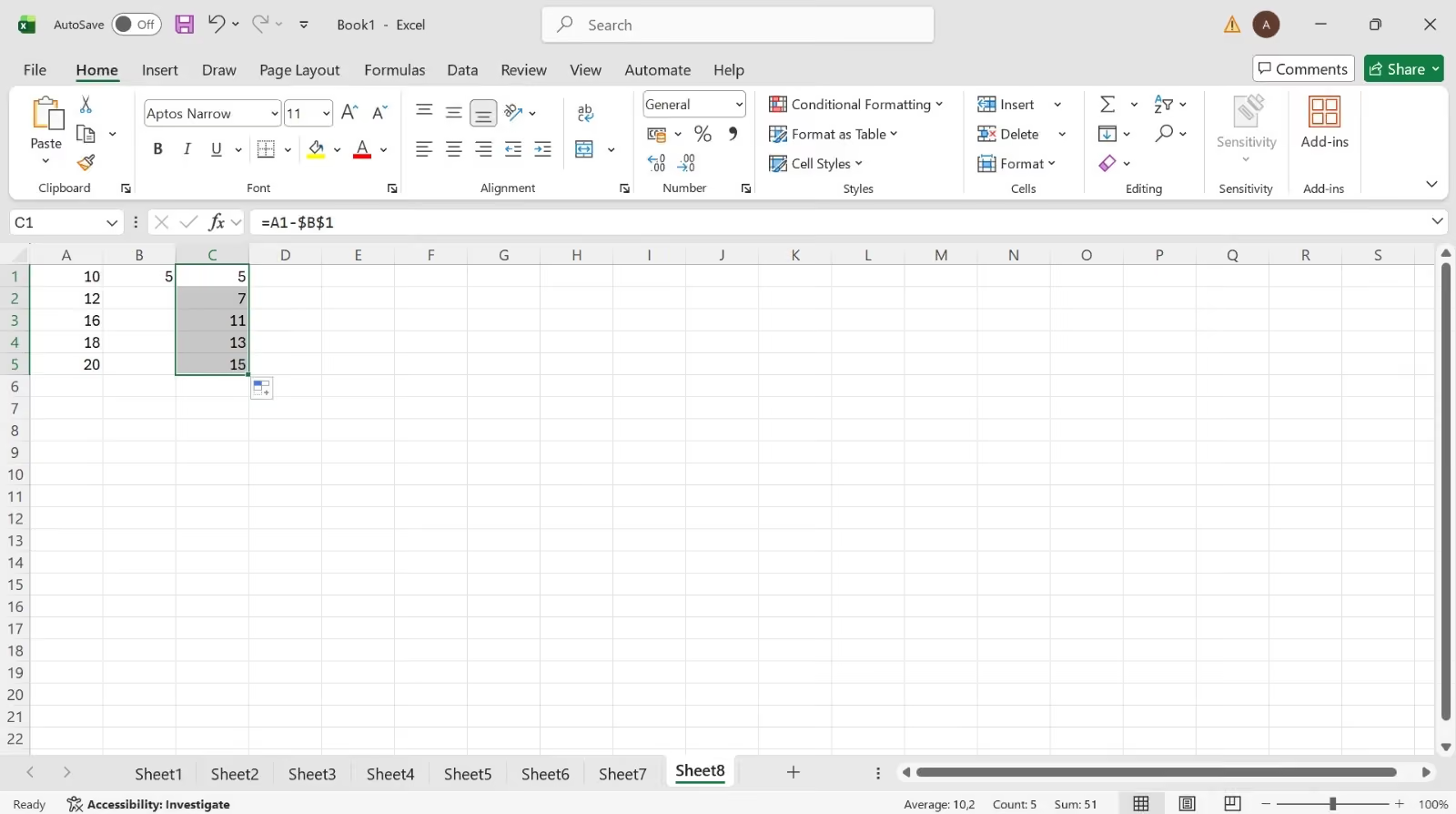
Tanda $ di depan huruf kolom dan angka baris membuat sel E1 terkunci. Saat rumus disalin ke baris bawah, bagian A2 berubah menjadi A3, A4, dan seterusnya. $E$1 tetap mengacu ke sel E1 yang sama. Setelah mengetik referensi sel, tekan tombol F4 untuk beralih antara referensi absolut penuh ($E$1), absolut baris saja (E$1), absolut kolom saja ($E1), dan relatif (E1).
Rumus Pengurangan Persen dan Diskon di Excel
Pengurangan persentase adalah salah satu kebutuhan yang paling sering muncul dalam pekerjaan sehari-hari. Baik itu menghitung harga setelah diskon, pengurangan anggaran, hingga mengukur penurunan performa. Ada dua skenario yang perlu dibedakan karena rumus dan tujuannya berbeda.
Skenario 1: Mengurangi Nilai dengan Persentase (Harga Setelah Diskon)
.avif)
Kamu punya harga asli dan ingin menguranginya dengan diskon sekian persen. Kalau persennya langsung ditulis dalam rumus =A2*(1-20%) atau bisa juga =A2-A2*20%.
Kalau persen diskonnya ada di sel lain, misalnya B2, maka =A2*(1-B2). Jika harga asli di A2 adalah Rp500.000, diskon 20% ada di B2, maka rumus =A2*(1-B2) menghasilkan Rp400.000.
Skenario 2: Menghitung Selisih dalam Bentuk Persentase

Kalau ingin tahu berapa persen penurunan atau kenaikan dari satu nilai ke nilai lain, misalnya membandingkan penjualan bulan ini dengan bulan lalu, gunakan =(B2-A2)/A2 Hasil rumus ini awalnya muncul sebagai angka desimal.
Untuk menampilkannya sebagai persen, blok sel tersebut lalu klik tombol % di tab Home, atau tekan Ctrl+Shift+%.

Ketika memasukkan angka persentase di sel, ada perbedaan antara mengetik 20% dan mengetik 0.2. Kalau sel diformat sebagai Percentage dan kamu mengetik 20, Excel membacanya sebagai 2000%, bukan 20%. Untuk menghindari kebingungan, pastikan format sel sudah sesuai sebelum memasukkan nilai. Bisa juga dengan mengetik langsung dengan tanda % di belakang angka.
Pelajari juga cara menampilkannya dengan benar di format rupiah di Excel agar angka hasil pengurangan tampil rapi sebagai mata uang.
Mengatasi Error dan Hasil Aneh saat Pengurangan
Saat belajar Excel, error atau hasil yang terlihat aneh itu cukup umum. Biasanya, masalahnya muncul karena data yang digunakan bukan angka, referensi sel berubah, atau format sel tidak sesuai.

- Muncul #VALUE!? Coba cek sel yang digunakan dalam rumus. Error ini biasanya terjadi karena salah satu sel berisi teks, bukan angka. Pastikan nilainya sudah terbaca sebagai angka.
- Muncul #REF!? Artinya ada referensi sel yang sudah terhapus. Misalnya, kamu menggunakan =B2-A2, lalu kolom A dihapus. Periksa kembali rumus dan gunakan referensi sel yang benar.
- Hasil pengurangan tanggal menjadi 0 Jan 1900? Misalnya kamu menggunakan =B2-A2 untuk menghitung selisih dua tanggal, tetapi hasilnya justru tampil sebagai tanggal. Cukup ubah format sel hasil menjadi Number melalui Format Cells agar yang muncul adalah jumlah harinya.
- Hasil pengurangan persen terlalu panjang? Misalnya hasil perhitungan =A2*(1-B2) menghasilkan banyak angka di belakang koma. Kamu bisa menggunakan ROUND, seperti =ROUND(A2*(1-B2),0) untuk membulatkannya ke bilangan bulat.
Terakhir, jika ingin melihat rumus yang digunakan di setiap sel, tekan Ctrl + `. Tampilan ini memudahkan kamu mengecek rumus dan menemukan bagian yang salah.
Memahami arti masing-masing error ini juga penting saat menyusun unit economics di spreadsheet, karena kesalahan kecil pada satu sel referensi bisa mengacaukan seluruh perhitungan model bisnis.
Tips Pengurangan Excel untuk Data Besar dan Antar-Sheet
Setelah menguasai rumus dasar, ada beberapa teknik yang membuat pekerjaan dengan data besar jauh lebih efisien. Bagian ini juga membahas pengurangan antar sheet yang berbeda.
Pengurangan Antar Sheet
Kalau data yang ingin dikurangi berada di sheet yang berbeda, formatnya hanya perlu menambahkan nama sheet dan tanda seru di depan referensi sel:
=Sheet1!A1-Sheet2!A1
Kalau nama sheet mengandung spasi, tambahkan tanda kutip tunggal di sekelilingnya:
='Laporan Januari'!A1-'Laporan Februari'!A1
Fungsinya untuk membandingkan data antar bulan, menghitung selisih antara target dan realisasi dari sheet yang berbeda, atau menarik angka dari sheet ringkasan.
Teknik ini juga relevan saat menyusun business case yang membandingkan skenario dari sheet berbeda.
Named Range untuk Rumus yang Lebih Terbaca
Alih-alih menulis =B2-C2, kamu bisa memberi nama pada range tertentu sehingga rumusnya menjadi lebih mudah dipahami, contohnya =Pendapatan-Biaya. Berikut cara membuat named range:
- Pilih sel atau range yang ingin diberi nama
- Klik kotak nama di pojok kiri atas (yang biasanya menampilkan referensi sel seperti B2)
- Ketik nama yang diinginkan, lalu tekan Enter.
Teknik ini sangat berguna untuk rumus yang akan dibaca orang lain atau untuk file yang kompleks. Referensi sel saja tidak cukup menjelaskan konteksnya.
Rumus seperti =Pendapatan-Biaya sering muncul saat menyusun laporan keuangan sederhana, di mana referensi sel saja tidak cukup menjelaskan konteksnya.Conditional Formatting untuk Hasil Negatif
Kalau rumus pengurangan menghasilkan angka negatif (misalnya pengeluaran melebihi anggaran), conditional formatting bisa membantu memvisualisasikannya agar mudah terlihat.
- Pilih range hasil, masuk ke Home
- Arahkan ke Conditional Formatting kemudian Highlight Cells Rules, lalu Less Than
- Masukkan 0 dan pilih warna merah. Semua nilai negatif otomatis akan menjadi merah.
Situasi ini sering muncul saat menghitung cash flow bisnis, di mana pengeluaran yang melebihi pemasukan perlu segera terlihat jelas.
Autofill dengan Data Besar
Untuk data yang sangat panjang, menyeret fill handle bisa memakan waktu. Pakai alternatif yang lebih cepat:
- Klik sel berisi rumus
- Klik dua kali fill handle (bukan diseret).
- Excel akan otomatis mengisi ke bawah sampai baris data terakhir yang bersebelahan
Menguasai Excel paling efektif lewat praktik langsung. Pendekatan ini kami rangkum sebagai Practice-Led Learning by Belajarlagi, yaitu metode belajar yang menekankan hands-on activity dan praktik langsung, karena retensi pengetahuan rendah bila peserta hanya mendengar, sehingga setiap kelas dikombinasikan dengan tugas dan latihan nyata. Setiap rumus yang dipelajari sebaiknya langsung dicoba di file Excel sungguhan.
Untuk data yang sangat panjang, teknik ini juga sering dikombinasikan dengan audit perusahaan berbasis spreadsheet, di mana volume data transaksi bisa mencapai ribuan baris.
Setiap rumus yang dipelajari sebaiknya langsung dicoba di file Excel sungguhan. Kombinasi rumus pengurangan dengan fungsi lain seperti SUM, ROUND, dan IF membuat kemampuan mengolah data jauh lebih kuat.

Mau keterampilan Excel-mu diakui secara resmi? Lewat CertiHub by Belajarlagi, kamu bisa mengejar sertifikasi kompetensi seperti Microsoft yang memperkuat profil profesionalmu. Semua kelas Belajarlagi memakai pendekatan praktik langsung, jadi kamu belajar dengan mengerjakan, bukan sekadar menonton, selengkapnya di CertiHub by Belajarlagi.


