

- Excel menyediakan beberapa cara otomatis untuk membuat format rupiah, mulai dari Format Cells, Custom Format, hingga fungsi TEXT sesuai kebutuhan laporan.
- Perbedaan utama format Currency dan Accounting terletak pada posisi simbol rupiah serta kerapian tampilan angka dalam laporan keuangan.
- Custom Format memungkinkan pengguna membuat tampilan rupiah yang lebih fleksibel, termasuk pengaturan desimal, angka negatif, dan simbol tambahan tanpa mengubah nilai asli data.
- Fungsi TEXT cocok digunakan ketika format rupiah ingin digabungkan dengan kalimat atau laporan dinamis, tetapi hasilnya berubah menjadi teks dan tidak bisa dihitung lagi sebagai angka.
- Fitur seperti Format Painter, Cell Styles, dan template Excel membantu mengotomatisasi format rupiah untuk banyak data sekaligus sehingga pekerjaan laporan jadi lebih cepat dan konsisten.
Apakah Teman Belajar pernah kesulitan mengubah format rupiah di Excel? Misalnya ketika ingin menulis 5 juta menjadi 5000000 tanpa titik dan tanpa Rp padahal data ini untuk laporan keuangan yang harus profesional? Ini sebenarnya masalah umum, tetapi cukup menyulitkan karena bisa menimbulkan kesalahan persepsi dan membingungkan cara orang membaca serta memahami data keuangan.
Untuk penyajian data, format angka bisa dibilang sebagai kunci komunikasi vital sehingga penting untuk meningkatkan keterbacaannya. Microsoft juga menyatakan bahwa mereka memiliki berbagai format angka seperti Currency dan Accounting yang bisa digunakan pengguna untuk menampilkan nilai uang, sehingga mudah dibaca dalam laporan keuangan.
Jika Teman Belajar masih bingung bagaimana cara atau rumusnya, maka tidak perlu khawatir. Karena tim Belajar Lagi akan membagikan 4 rumus mudah untuk mengubah format rupiah secara otomatis di Excel. Dari mulai cara yang instan sampai yang paling fleksibel. Keempat metode ini juga kompatibel dengan Excel 2016, 2019, 2021, dan Microsoft 365.
Cara Membuat Rupiah di Excel Secara Otomatis Menggunakan Format Cells
Cara membuat rupiah di Excel secara otomatis yang paling mudah adalah dengan menggunakan fitur Format Cells. Fitur bawaan Excel ini memungkinkan Teman Belajar mengubah angka menjadi format rupiah tanpa rumus melalui pilihan Currency atau Accounting. Tapi apa perbedaan kedua format tersebut?
Mengutip dari Excelandor, pada format Currency simbol mata uang ditempatkan langsung di depan angka. Sementara itu pada format Accounting, simbol mata uang berada di sisi kiri sel dan angka tetap rata di kanan. Accounting juga menampilkan angka nol sebagai simbol - pada formatnya.
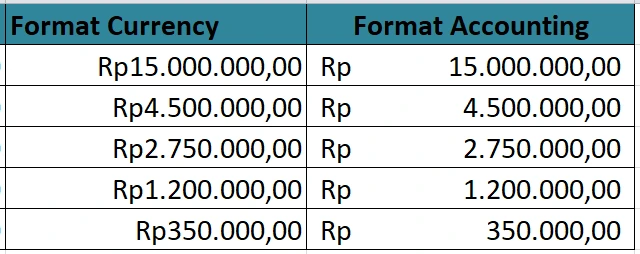
Setelah memahami perbedaan format tersebut, kita akan langsung praktik untuk mengubah format rupiah dengan langkah berikut:
- Yang pertama pilih range angka atau data yang ingin diubah ke format rupiah.
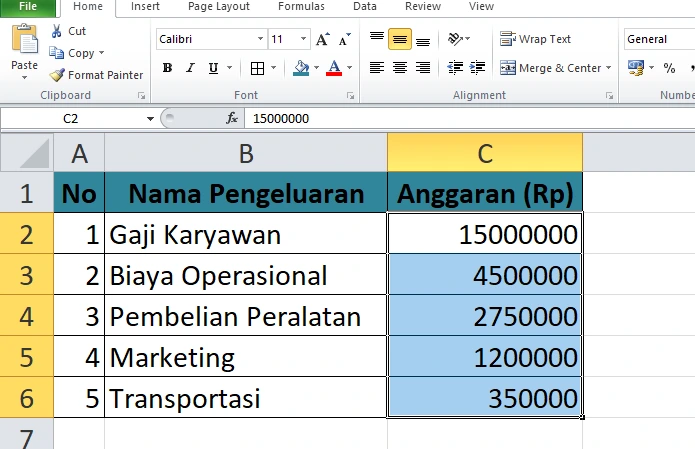
- Klik kanan pada sel dan pilih Format Cells. Jika ingin lebih cepat, Teman Belajar juga bisa langsung pakai shortcut CTRL + 1 untuk membuka Format Cells lebih cepat.

- Akan muncul jendela baru dengan beberapa menu, pilih Tab Number.

- Pilih format Currency atau Accounting. Currency bisa digunakan untuk tampilan yang lebih sederhana, tetapi jika ingin lebih rapi, coba pilih Accounting. Pada contoh ini, kita akan memilih Accounting.
- Klik OK.
Nanti formatnya akan berubah menjadi seperti ini:
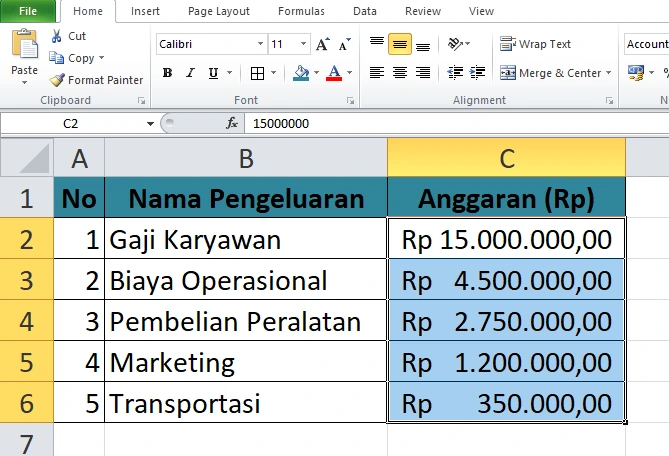
Jika mata uang berubah menjadi $ atau €, itu artinya pengaturan regional Excel bukan di Indonesia. Tapi jangan khawatir, kita tetap bisa mengubahnya menjadi format rupiah dengan langkah cara Buka kembali Format Cells > Pilih Currency atau Accounting > Pada menu Symbol, pilih Rp Indonesian (Indonesia).
Sebagai catatan penting, meskipun tampilan angkanya berubah ke format rupiah nilai dasarnya tetap angka tanpa huruf. Ini artinya Teman Belajar masih bisa menggunakan rumus seperti SUM, AVERAGE, IF, dan lain sebagainya tanpa khawatir akan bermasalah.
Baca juga Mengenal Bagian-Bagian Excel, Lengkap dengan Fungsinya!
Cara Mengubah Format Rupiah Memakai Custom Format
Apakah Teman Belajar butuh tampilan rupiah yang lebih fleksibel? Jika iya, mungkin Teman Belajar bisa menggunakan Custom Format. Dengan menggunakan fitur ini, kita bisa menampilkan angka dengan jumlah desimal tertentu, menambahkan simbol rupiah, bahkan membuat tampilan khusus untuk angka negatif. Berikut langkah yang bisa diikuti:
- Pilih sel atau range angka yang ingin diubah formatnya.
- Klik kanan pada sel tersebut lalu pilih Format Cells.
- Masuk ke tab Number.
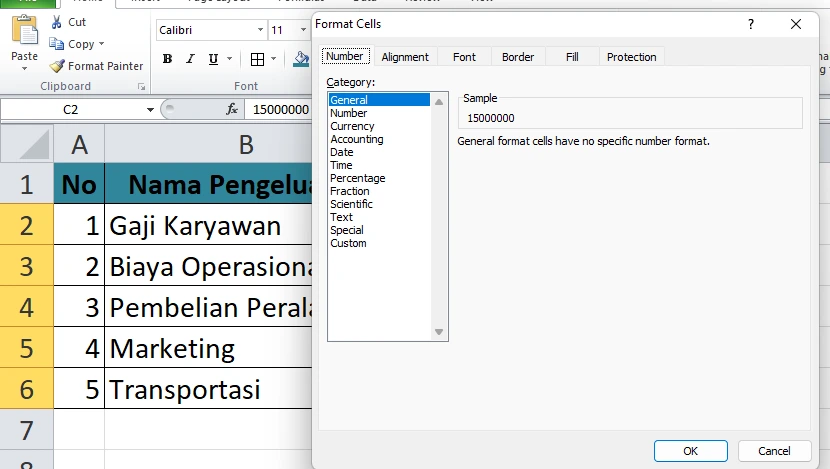
- Pada bagian Category, pilih Custom.
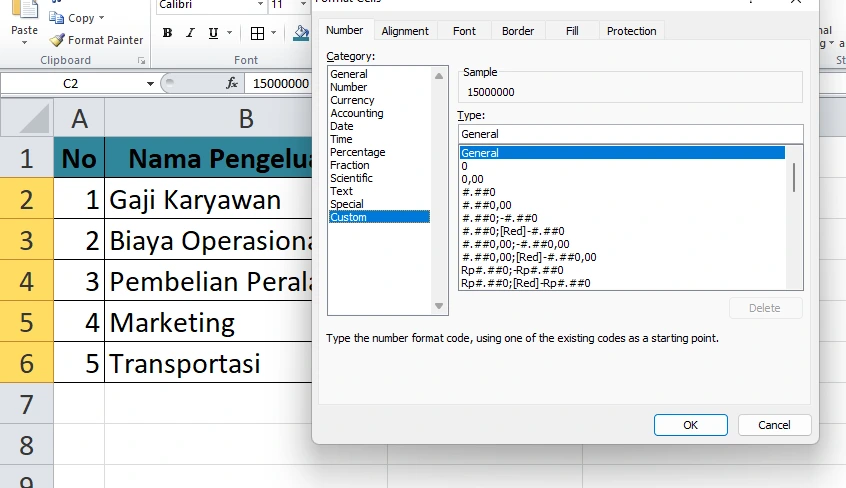
- Pada kotak Type, masukkan kode format sesuai kebutuhan.
Di kotak Type, Teman Belajar bisa menuliskan beberapa kode format untuk tampilan yang diinginkan. Beberapa kode yang bisa dimasukkan, lengkap dengan fungsinya adalah sebagai berikut:
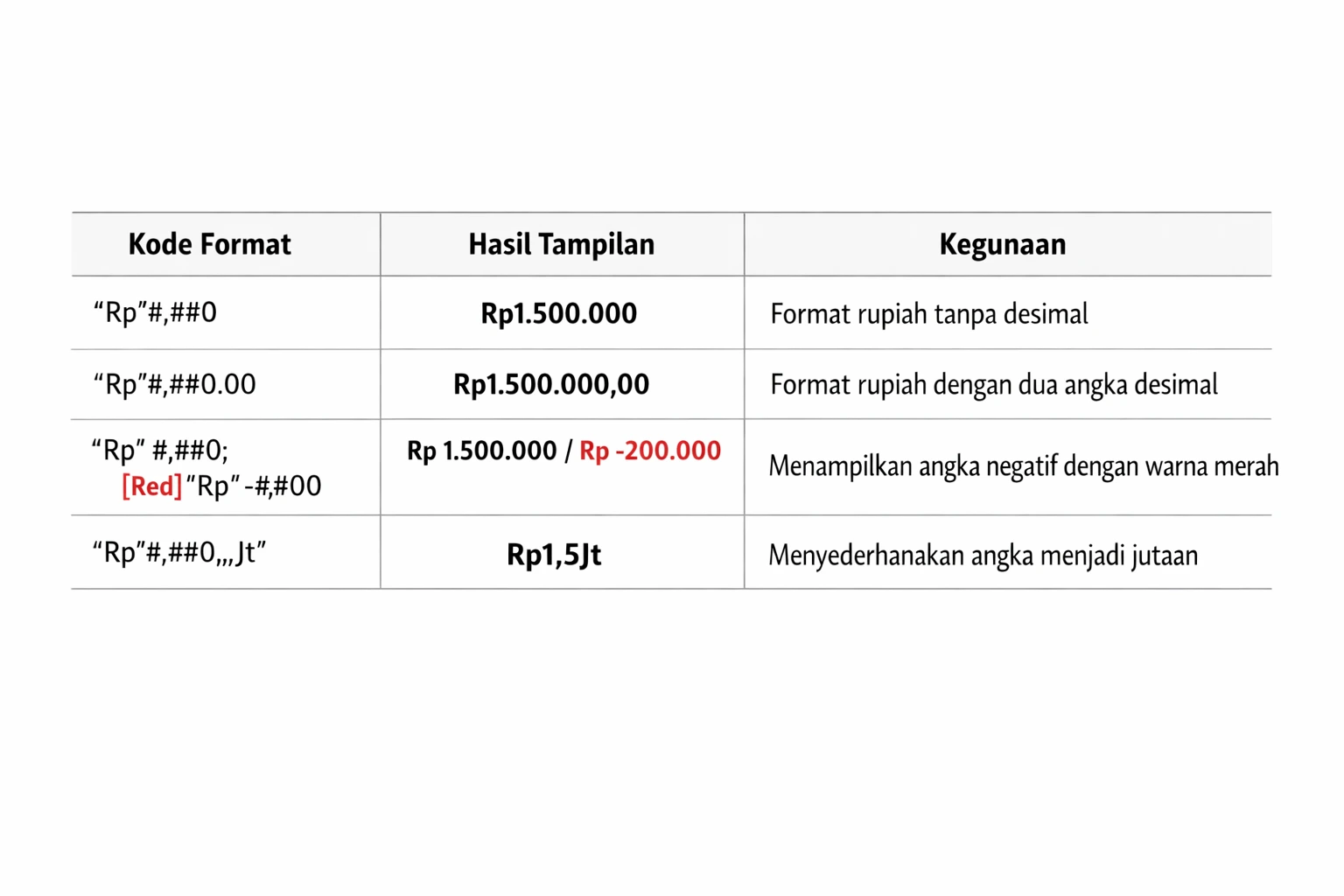
Dan sama seperti Format Cells, Custom Format hanya mengubah tampilan angka, bukan nilai asli di dalam sel. Artinya, angka yang diformat tetap dapat digunakan untuk berbagai perhitungan tanpa mempengaruhi hasil perhitungan.
Setelah Teman Belajar membuat format custom, Excel akan otomatis menyimpannya dalam daftar Custom Format. Jika ingin menggunakannya lagi di sel lain, cukup:
- Pilih sel yang ingin diformat.
- Buka kembali Format Cells, lalu pilih Custom.
- Pilih format yang sudah pernah dibuat dari daftar Type.
Dengan cara ini, Teman Belajar tidak perlu mengetik ulang kode format setiap kali ingin menggunakan format rupiah yang sama pada data lain.
Baca juga Rumus Excel Lengkap, Pelajari Juga Contohnya!
Fungsi TEXT, Format Rupiah untuk Laporan & Teks Gabungan
Jika Teman Belajar ingin menggabungkan format rupiah dengan teks, maka fungsi TEXT bisa menjadi jalan keluar. Mengutip dari Microsoft, TEXT digunakan untuk mengubah nilai angka menjadi teks dengan format tertentu, seperti mata uang, tanggal, atau persentase sehingga ditampilkan sesuai kebutuhan user. Jadi, fungsi ini cocok digunakan untuk laporan atau teks gabungan. Fungsi ini bisa digunakan dengan menggunakan sintaks berikut:
=TEXT(value, format_text)
dengan :
- Value adalah angka atau sel yang ingin diformat
- Format_text mewakili kode format bagaimana angka ingin ditampilkan.
Contoh beberapa rumus yang bisa dicoba adalah sebagai berikut:
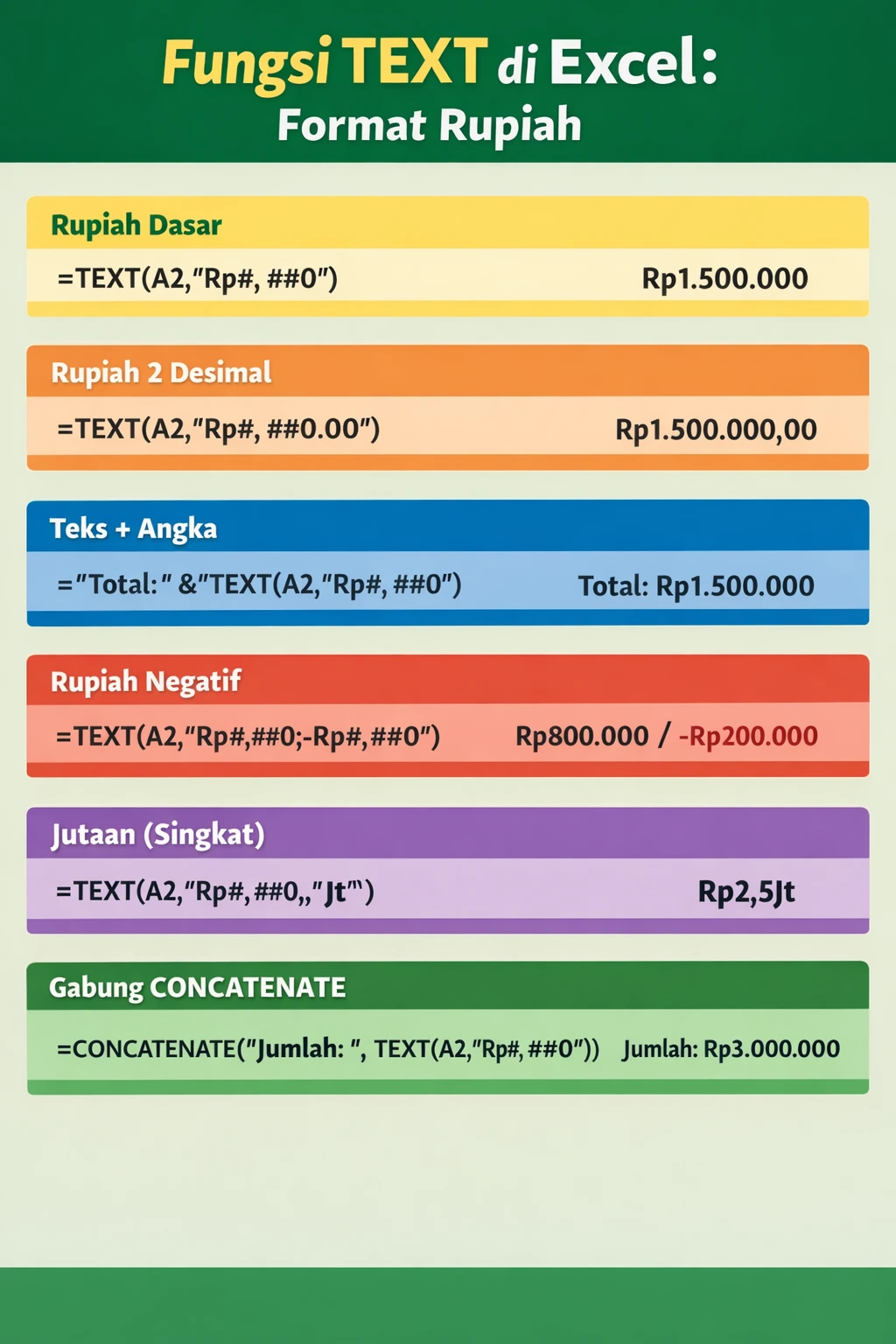
Jadi, sebelum menggunakan fungsi ini, Teman Belajar harus memiliki dataset terlebih dahulu dan membuat kolom baru untuk menampilkan format rupiah untuk laporan ini. Berikut contoh penggunaan rumus dalam laporan sekaligus langkah penggunaannya:
- Siapkan data yang angkanya ingin diubah
- Pada sel lain, masukkan salah satu rumus yang di atas. Sebagai contoh, jika nilai anggaran berada di sel C2, Teman Belajar bisa membuat kalimat laporan seperti berikut: ="Anggaran tersedia "&TEXT(C2;"Rp#,##0")

- Jika nilai pada A2 adalah 2000000, maka hasilnya akan tampil sebagai:

Kalimat tersebut akan otomatis berubah jika angka pada C2 diubah.
Catatan penting: Perhatikan pemisah yang ada dalam rumus, ada beberapa versi Excel yang menggunakan koma (,) sebagai pemisah dan ada juga yang menggunakan titik koma (;) sebagai pemisah. Jika rumus error, maka coba ubah pemisahnya dari koma ke titik koma.
Selain menggunakan operator &, fungsi TEXT juga bisa digabung dengan fungsi CONCATENATE untuk membuat laporan dinamis, misalnya: =CONCATENATE("Total anggaran: ";TEXT(C2;"Rp#,##0"))
Hasilnya akan seperti ini:

Jika dilihat, secara sekilas memang TEXT dan Format Cells memang mirip padahal sebenarnya berbeda. Jika menggunakan Format Cells nilai dalam sel masih dianggap angka sehingga masih bisa digunakan dalam perhitungan. Tetapi fungsi TEXT akan mengubahnya menjadi bentuk teks sehingga tidak bisa lagi digunakan dalam perhitungan karena Excel tidak mengenalinya sebagai angka.
Baca juga Data Analyst: Tugas, Jenjang Karier, dan Potensi Gaji 2026
Otomatisasi Massal, Format Rupiah untuk Seluruh Kolom & Template
Jika Teman Belajar sering bekerja dengan laporan keuangan di Excel, mengatur format rupiah satu per satu tentu akan memakan waktu. Untungnya, Excel menyediakan beberapa teknik otomatisasi yang memungkinkan format rupiah diterapkan ke banyak sel sekaligus, bahkan bisa digunakan kembali untuk file lain.
1. Select All + Format untuk Seluruh Kolom
Cara paling cepat untuk menerapkan format rupiah ke banyak data adalah dengan memformat seluruh kolom sekaligus.
Langkahnya:
- Klik header kolom di bagian atas tabel (misalnya kolom B atau C).
- Setelah seluruh kolom terseleksi, tekan Ctrl + 1 untuk membuka Format Cells.
- Pilih format Currency atau Accounting, lalu pilih simbol Rp.
- Klik OK.
Dengan cara ini, setiap angka baru yang dimasukkan ke kolom tersebut akan otomatis mengikuti format rupiah.
2. Format Painter: Kuas Ajaib untuk Menyalin Format
Jika Teman Belajar sudah memiliki satu sel dengan format rupiah, format tersebut bisa dengan cepat diterapkan ke sel lain menggunakan Format Painter.
Caranya:
- Pilih sel yang sudah memiliki format rupiah.
- Klik ikon Format Painter pada tab Home (ikon kuas).
- Klik atau drag ke sel lain yang ingin diberi format yang sama.
Fitur ini sering disebut sebagai “kuas ajaib Excel” karena dapat menyalin format tanpa perlu membuka kembali menu Format Cells.
Baca juga 100+ Shortcut Excel 2023 yang Umum Digunakan
3. Template Excel dengan Format Rupiah Bawaan
Untuk pekerjaan laporan yang berulang, Teman Belajar bisa membuat template Excel yang sudah memiliki format rupiah sejak awal.
Langkahnya:
- Buat tabel atau struktur laporan seperti biasa.
- Terapkan format rupiah pada kolom yang diperlukan.
- Klik File, lalu klik Save As.
- Pada bagian Save as type, pilih Excel Template (*.xltx).
Setelah itu, setiap file baru yang dibuat dari template tersebut akan langsung memiliki format rupiah bawaan.
4. Conditional Formatting untuk Angka Negatif
Dalam laporan keuangan seperti laporan laba-rugi, angka negatif biasanya ditampilkan dengan warna merah agar lebih mudah dibaca.
Cara membuatnya:
- Pilih range data yang ingin diformat.
- Klik Home, lalu pilih Conditional Formatting, dan klik New Rule.
- Pilih Format only cells that contain.
- Atur kondisi Cell Value < 0.
- Klik Format, lalu ubah warna teks menjadi merah.
- Klik OK.
Setelah itu, angka negatif dalam format rupiah akan otomatis tampil dengan warna merah.
5. Menggunakan Named Styles untuk Format Rupiah
Excel juga menyediakan fitur Cell Styles yang memungkinkan Teman Belajar menyimpan format tertentu agar bisa digunakan kembali dengan cepat.
Caranya:
- Pilih sel yang sudah memiliki format rupiah.
- Buka menu Home, lalu pilih Cell Styles.
- Klik New Cell Style.
- Beri nama misalnya Format Rupiah.
- Klik OK.
Setelah tersimpan, Teman Belajar cukup memilih style tersebut untuk menerapkan format rupiah pada sel lain dengan satu klik saja.
Format rupiah di Excel sebenarnya bisa dibuat dengan beberapa cara. Mulai dari yang paling cepat seperti Format Cells, sampai cara yang lebih fleksibel menggunakan Custom Format atau fungsi TEXT jika ingin menggabungkan angka dengan teks dalam laporan. Namun di dunia kerja, kemampuan Excel hanyalah salah satu dari banyak skill yang perlu dikuasai. Semakin banyak tools dan kemampuan digital yang dipahami, semakin mudah juga untuk mengolah data dan membuat laporan yang lebih profesional.

Jika Teman Belajar ingin mengembangkan skill tersebut secara lebih terarah, Teman Belajar bisa mengeksplorasi berbagai program sertifikasi profesional melalui CertiHub by Belajarlagi. Program ini dirancang untuk membantu Teman Belajar mempelajari skill yang relevan dengan kebutuhan industri saat ini.