
.avif)
- Excel memiliki 15 bagian antarmuka utama. Bagian-bagian ini mencakup Ribbon, Quick Access Toolbar, Name Box, Formula Bar, worksheet, sheet tabs, hingga Zoom, yang masing-masing mendukung aktivitas pengolahan data.
- Ribbon menjadi pusat perintah Excel. Melalui tab seperti Home, Insert, dan Data, pengguna bisa memformat data, membuat grafik, serta mengurutkan dan menyaring informasi.
- Name Box dan Formula Bar membantu mengelola sel serta rumus. Name Box bisa digunakan untuk berpindah langsung ke sel atau memilih range, sedangkan Formula Bar menampilkan dan memungkinkan pengguna mengedit isi sel, termasuk formula.
- Pahami perbedaan workbook, worksheet, cell, dan range. Workbook adalah file Excel, worksheet merupakan lembar kerja di dalamnya, cell adalah satu kotak pada lembar kerja, dan range adalah kumpulan beberapa sel.
- Latihan langsung membantu memperkuat pemahaman Excel. Coba gabungkan sheet tabs, cell, Name Box, Formula Bar, dan Ribbon untuk menghitung total penjualan. Setelah menguasai dasar antarmuka, kamu bisa melanjutkan ke rumus, dashboard, dan analisis data.
Bagian-bagian Excel adalah elemen antarmuka yang membantu kita memasukkan, mengolah, dan menampilkan data. Elemen utamanya meliputi Ribbon, Quick Access Toolbar, Name Box, Formula Bar, worksheet, dan sheet tabs. Masing-masing bagian punya fungsi khusus. Semakin cepat kita mengenalinya, semakin lancar pula kita bekerja dengan data.
Keterampilan ini penting karena manfaat Microsoft Excel di dunia kerja tidak terbatas pada bidang keuangan. Excel juga dipakai untuk analisis data, kalender editorial digital marketing, hingga pengelolaan data pelanggan. Di antara jenis-jenis Microsoft Office, Excel termasuk aplikasi yang paling sering diminta dalam lowongan kerja.
Catatan versi: tangkapan layar dan langkah di artikel ini mengacu pada Excel untuk Microsoft 365 di Windows. Letak dan nama beberapa fitur bisa sedikit berbeda di Excel versi lama, Excel for Mac, atau Excel for the web.
Apa Saja Bagian-Bagian Excel?
Excel memiliki 15 bagian antarmuka utama yang terbagi ke tiga area. Area atas berisi perintah dan identitas file, area tengah berisi lembar kerja tempat data disusun, dan area bawah berisi navigasi serta pengaturan tampilan. Tabel berikut merangkum letak dan fungsi masing-masing bagian.
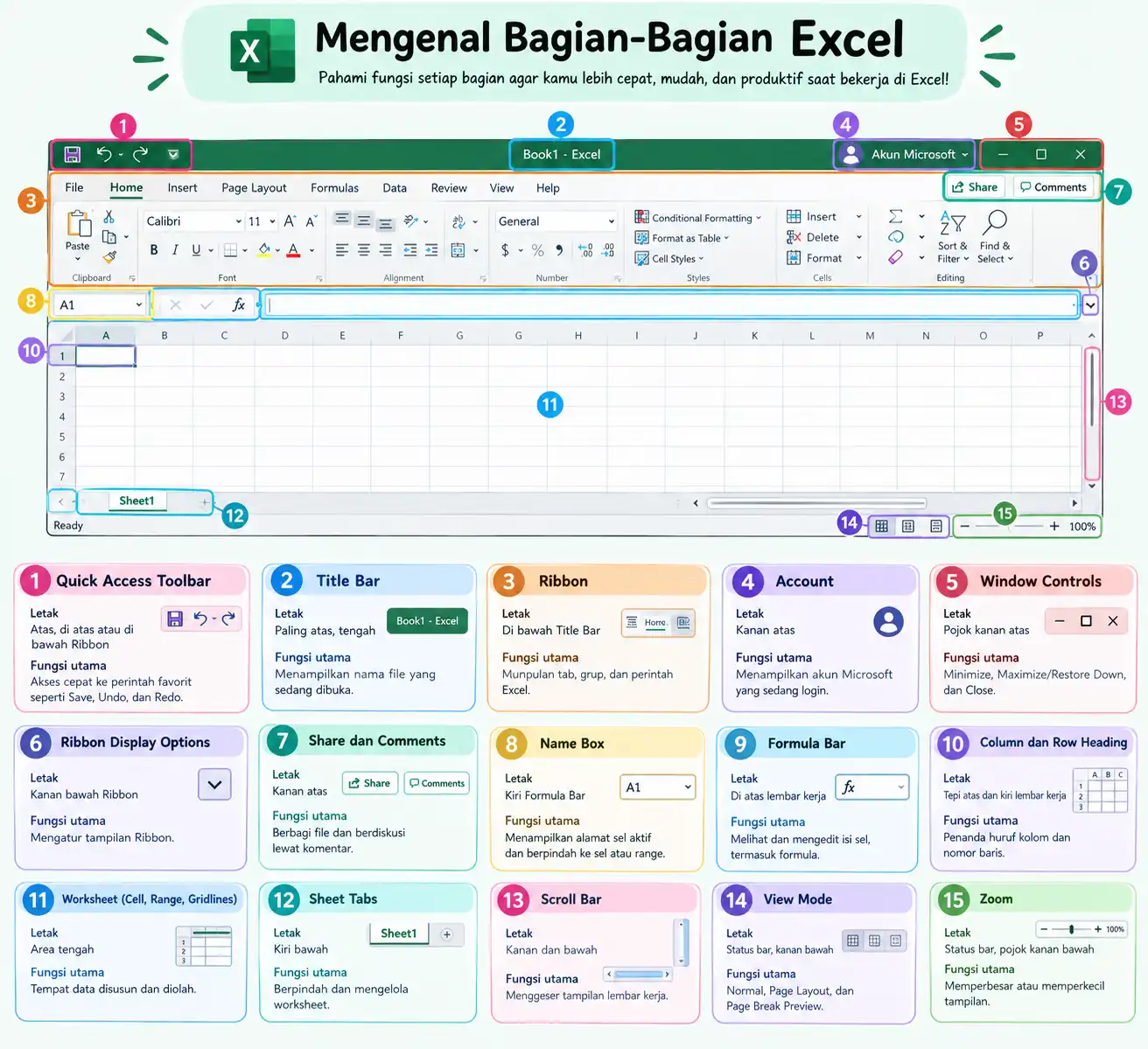
Kalau harus diringkas dalam satu kalimat, fungsi Formula Bar dan Ribbon di Excel adalah pasangan yang paling sering dipakai: Ribbon menyediakan perintah untuk mengolah data, sedangkan Formula Bar menjadi tempat melihat dan mengedit rumus di balik setiap sel.
Fungsi Bagian-Bagian Excel dan Cara Menggunakannya
Setiap bagian Excel punya fungsi dan cara pakai yang berbeda. Bagian Excel yang paling sering digunakan untuk mengolah data adalah Name Box, Formula Bar, Ribbon, worksheet, dan sheet tabs, sehingga kelima bagian ini dibahas dengan langkah praktik yang bisa langsung dicoba.
1. Quick Access Toolbar

Quick Access Toolbar (QAT) adalah toolbar kecil berisi perintah yang selalu tampil, apa pun tab Ribbon yang sedang dibuka. Secara bawaan, isinya biasanya Save, Undo, dan Redo. Letaknya bisa dipindah ke atas atau ke bawah Ribbon.
Cara menambahkan perintah ke QAT:
- Klik kanan perintah yang sering dipakai di Ribbon, misalnya Print Preview and Print.
- Pilih Add to Quick Access Toolbar.
- Untuk perintah yang tidak ada di Ribbon, klik panah kecil Customize Quick Access Toolbar, lalu pilih More Commands.
Di beberapa tampilan, kita juga akan melihat tombol AutoSave di pojok kiri atas. AutoSave menyimpan file otomatis setiap beberapa detik, tetapi fitur ini hanya tersedia untuk pelanggan Microsoft 365 dan hanya aktif jika file disimpan di OneDrive atau SharePoint. Untuk file lokal di laptop, AutoSave tidak bisa dipakai, jadi biasakan menekan Ctrl + S secara berkala.
2. Title Bar

Title Bar menampilkan nama file yang sedang dibuka. File baru yang belum disimpan biasanya bernama "Book1", "Book2", dan seterusnya.
Cara menyimpan sekaligus memberi nama file:
- Tekan Ctrl + S, atau buka File > Save As.
- Pilih lokasi penyimpanan, misalnya folder di laptop atau OneDrive.
- Ketik nama file, lalu klik Save. Nama baru langsung muncul di Title Bar.
Kalau Title Bar masih menampilkan "Book1" saat kita hendak menutup Excel, artinya file tersebut belum pernah disimpan.
3. Ribbon

Ribbon adalah pusat perintah Excel. Strukturnya terdiri dari tiga lapis:
- Tab: menu utama. Pada Excel untuk Microsoft 365 di Windows, tab yang umum tampil adalah File, Home, Insert, Page Layout, Formulas, Data, Review, View, dan Help. Tab tambahan seperti Developer atau tab dari add-in, misalnya Acrobat dari Adobe, hanya muncul jika diaktifkan atau terpasang, sehingga tampilan tiap komputer bisa berbeda.
- Group: kumpulan perintah sejenis di dalam tab. Contohnya, tab Home memiliki grup Clipboard, Font, Alignment, dan Number.
- Command: tombol perintah individual di dalam grup, seperti Bold, Copy, Paste, atau Wrap Text.
Contohnya, untuk membuat grafik di Excel, kita membuka tab Insert, lalu memilih jenis grafik di grup Charts. Untuk mengurutkan dan menyaring data, kita memakai tab Data.
4. Account

Bagian Account di kanan atas menampilkan nama dan foto akun Microsoft yang sedang login di Excel. Akun ini bukan penanda siapa pembuat dokumen, melainkan siapa yang sedang memakai aplikasi. Login dengan akun Microsoft memungkinkan kita menyimpan file ke OneDrive, membuka file dari perangkat lain, dan memakai fitur kolaborasi.
5. Window Controls

Window Controls adalah tiga tombol di pojok kanan atas jendela Excel:
- Minimize: menyembunyikan jendela ke taskbar tanpa menutup file.
- Maximize/Restore Down: membesarkan jendela hingga penuh layar, atau mengembalikannya ke ukuran semula.
- Close: menutup jendela workbook. Jika ada perubahan yang belum disimpan, Excel akan menanyakan apakah kita ingin menyimpannya.
6. Ribbon Display Options
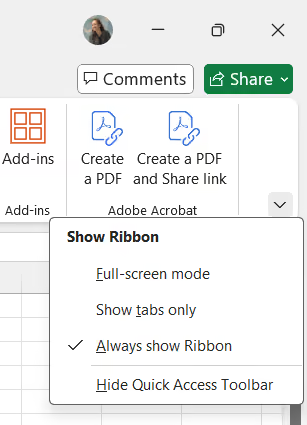
Ribbon Display Options mengatur seberapa banyak Ribbon ditampilkan. Tombolnya berada di kanan bawah Ribbon dan menawarkan tiga pilihan:
- Full-screen mode: menyembunyikan Ribbon sepenuhnya. Ribbon muncul lagi saat kita mengklik ikon titik tiga (…) di kanan atas atau menekan tombol Alt.
- Show tabs only: hanya menampilkan nama tab, dan perintah baru muncul saat tab diklik.
- Always show Ribbon: tab dan perintah selalu terlihat. Opsi ini paling nyaman untuk pemula.
Lalu, bagaimana cara menampilkan kembali Ribbon yang tersembunyi? Kalau yang tersisa hanya nama tab, tekan Ctrl + F1 atau klik salah satu tab, lalu pilih Always show Ribbon di Ribbon Display Options. Kalau tab pun tidak terlihat sama sekali, kemungkinan Excel sedang dalam Full-screen mode. Klik ikon titik tiga (…) di kanan atas layar untuk memunculkan Ribbon sementara, lalu pilih Always show Ribbon agar Ribbon menetap.
7. Share dan Comments
Tombol Share dipakai untuk membagikan workbook ke orang lain lewat tautan atau email. Agar orang lain bisa membuka dan mengedit bersama, file umumnya perlu disimpan di OneDrive atau SharePoint terlebih dahulu.
Tombol Comments membuka panel komentar. Di Excel untuk Microsoft 365, ada dua fitur yang sering tertukar:
- Comments (threaded comments): komentar berbentuk utas diskusi yang bisa dibalas oleh anggota tim. Cocok untuk kolaborasi.
- Notes: catatan kuning di sel tanpa kolom balasan. Fitur ini dulu bernama "comments" di Excel versi lama dan cocok untuk anotasi pribadi.
Keduanya bisa diakses dari tab Review.
8. Name Box

Name Box adalah kotak di sebelah kiri Formula Bar yang menampilkan alamat sel aktif. Misalnya, A1 berarti sel aktif berada di kolom A baris 1. Selain sebagai penunjuk lokasi, Name Box juga berfungsi sebagai jalan pintas navigasi.
Berikut cara menggunakan Name Box di Excel untuk berpindah ke sel atau memilih range:
- Klik Name Box.
- Ketik alamat sel, misalnya
D100, atau alamat range, misalnyaA1:A5000. - Tekan Enter. Excel langsung melompat ke sel tersebut atau memblok seluruh range.
Dengan cara ini, memilih 5.000 baris data cukup dilakukan dalam satu langkah tanpa menyeret mouse atau menggulir layar. Kita juga bisa menuju sel di sheet lain dengan format NamaSheet!Sel, misalnya Sheet3!B5. Name Box juga bisa dipakai untuk memberi nama pada range: blok range-nya, ketik nama seperti Penjualan di Name Box, lalu tekan Enter. Alternatif lainnya, tekan F5 atau Ctrl + G untuk membuka kotak dialog Go To.
9. Formula Bar

Formula Bar menampilkan isi asli dari sel yang sedang aktif. Bagian ini penting karena sel dan Formula Bar bisa menampilkan hal berbeda. Jika sel B11 berisi formula =SUM(B2:B10), sel tersebut hanya menampilkan hasilnya, misalnya 4.500.000, sedangkan formula lengkapnya baru terlihat di Formula Bar saat B11 diklik.
Cara memeriksa dan mengedit formula:
- Klik sel yang berisi formula.
- Klik di dalam Formula Bar, lalu ubah formulanya.
- Tekan Enter untuk menyimpan perubahan, atau Esc untuk membatalkan.
Kalau formulanya panjang, perbesar Formula Bar dengan Ctrl + Shift + U. Formula Bar juga menjadi tempat utama saat kita belajar cara menjumlahkan di Excel maupun rumus dasar lainnya.
Kenapa Formula Bar tidak menampilkan rumus? Ada tiga penyebab yang paling umum:
- Formula Bar disembunyikan. Buka tab View, lalu centang Formula Bar. Di Excel for the web, Formula Bar selalu aktif.
- Sel berisi nilai, bukan rumus. Ini sering terjadi setelah data ditempel dengan opsi Paste Values, sehingga yang tersisa hanya angka hasilnya.
- Rumus sengaja disembunyikan. Pemilik file bisa mengaktifkan opsi Hidden di Format Cells > Protection, lalu mengunci sheet. Untuk membukanya, pilih Review > Unprotect Sheet (perlu kata sandi jika dipasang).
Kalau ingin melihat semua rumus langsung di dalam sel sekaligus, tekan Ctrl + ` (tombol aksen di kiri angka 1). Tekan lagi untuk kembali menampilkan hasilnya.
10. Column dan Row Heading
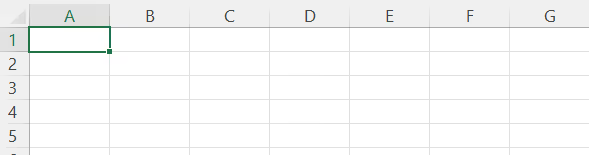
Column heading adalah deretan huruf di atas lembar kerja (A, B, C, dan seterusnya), sedangkan row heading adalah deretan angka di sisi kiri (1, 2, 3, dan seterusnya). Gabungan keduanya membentuk alamat sel. Misalnya, C5 berarti kolom C baris 5.
Heading juga berfungsi sebagai tombol. Klik huruf kolom untuk memblok satu kolom penuh, atau klik nomor baris untuk memblok satu baris penuh. Dari heading pula kita bisa melebarkan kolom di Excel dengan menarik garis batasnya, atau menambah kolom di Excel lewat klik kanan, lalu Insert.
11. Worksheet: Cell, Range, dan Gridlines

Worksheet adalah lembar kerja berbentuk grid tempat data dimasukkan. Satu worksheet Excel modern menampung hingga 1.048.576 baris dan 16.384 kolom, dengan kolom terakhir XFD. Di dalam worksheet ada tiga elemen penting:
- Cell (sel): kotak pertemuan satu kolom dan satu baris. Sel adalah unit terkecil tempat data atau formula ditulis.
- Range: kumpulan beberapa sel yang dipilih sekaligus, ditulis dengan titik dua. Contohnya,
A1:D10berarti semua sel dari A1 sampai D10. - Gridlines: garis bantu abu-abu yang memisahkan sel. Secara bawaan, gridlines tidak ikut tercetak.
Range adalah dasar hampir semua pekerjaan di Excel, misalnya saat membuat tabel di Excel atau menyusun database di Excel.
12. Sheet Tabs

Sheet tabs adalah deretan tab di kiri bawah yang mewakili setiap worksheet dalam satu workbook. Dari sinilah kita mengelola worksheet:
- Menambah sheet: klik ikon + di sebelah tab terakhir.
- Mengganti nama: klik dua kali tab, ketik nama baru seperti "Penjualan Jan", lalu tekan Enter.
- Opsi lain: klik kanan tab untuk memindahkan, menyalin, mewarnai, menyembunyikan, atau menghapus sheet.
Cara berpindah antarworksheet paling sederhana adalah mengklik tab sheet yang dituju. Kalau sheet-nya banyak, tekan Ctrl + Page Down untuk ke sheet berikutnya dan Ctrl + Page Up untuk ke sheet sebelumnya. Kita juga bisa klik kanan tombol panah di kiri sheet tabs untuk memunculkan daftar semua sheet, lalu memilih sheet tujuan.
13. Scroll Bar
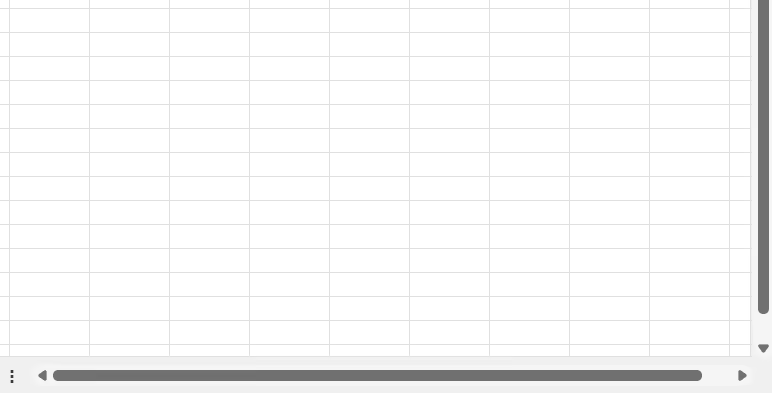
Scroll bar menggeser tampilan lembar kerja. Scroll bar vertikal ada di sisi kanan untuk menggeser ke atas dan bawah, sedangkan scroll bar horizontal ada di kanan bawah, di sebelah sheet tabs, untuk menggeser ke kiri dan kanan. Untuk data yang sangat panjang, Name Box atau shortcut Ctrl + tombol panah biasanya lebih cepat daripada menggulir.
14. View Mode

View mode adalah tiga tombol tampilan di status bar kanan bawah. Pilihan yang sama juga tersedia di tab View > grup Workbook Views.
- Normal: tampilan standar untuk memasukkan dan mengolah data.
- Page Layout: menampilkan worksheet per halaman, lengkap dengan margin, header, dan footer. Cocok untuk merapikan dokumen sebelum dicetak.
- Page Break Preview: menampilkan posisi pemisah halaman saat dicetak. Garis putus-putus menandai pemisah otomatis dari Excel, dan garis tersebut bisa digeser agar data tidak terpotong di tengah halaman.
15. Zoom

Zoom mengatur skala tampilan lembar kerja tanpa mengubah ukuran data yang sebenarnya. Ada tiga cara memakainya:
- Geser slider zoom di pojok kanan bawah.
- Tahan Ctrl sambil memutar scroll mouse.
- Blok sebuah range, lalu pilih View > Zoom to Selection agar range tersebut memenuhi layar.
Perbedaan Workbook, Worksheet, Cell, dan Range
Workbook adalah file Excel, worksheet adalah lembar kerja di dalamnya, cell adalah kotak tunggal di worksheet, dan range adalah kumpulan sel. Keempat istilah ini sering tertukar oleh pemula, padahal hubungannya berjenjang dari yang terbesar ke yang terkecil.
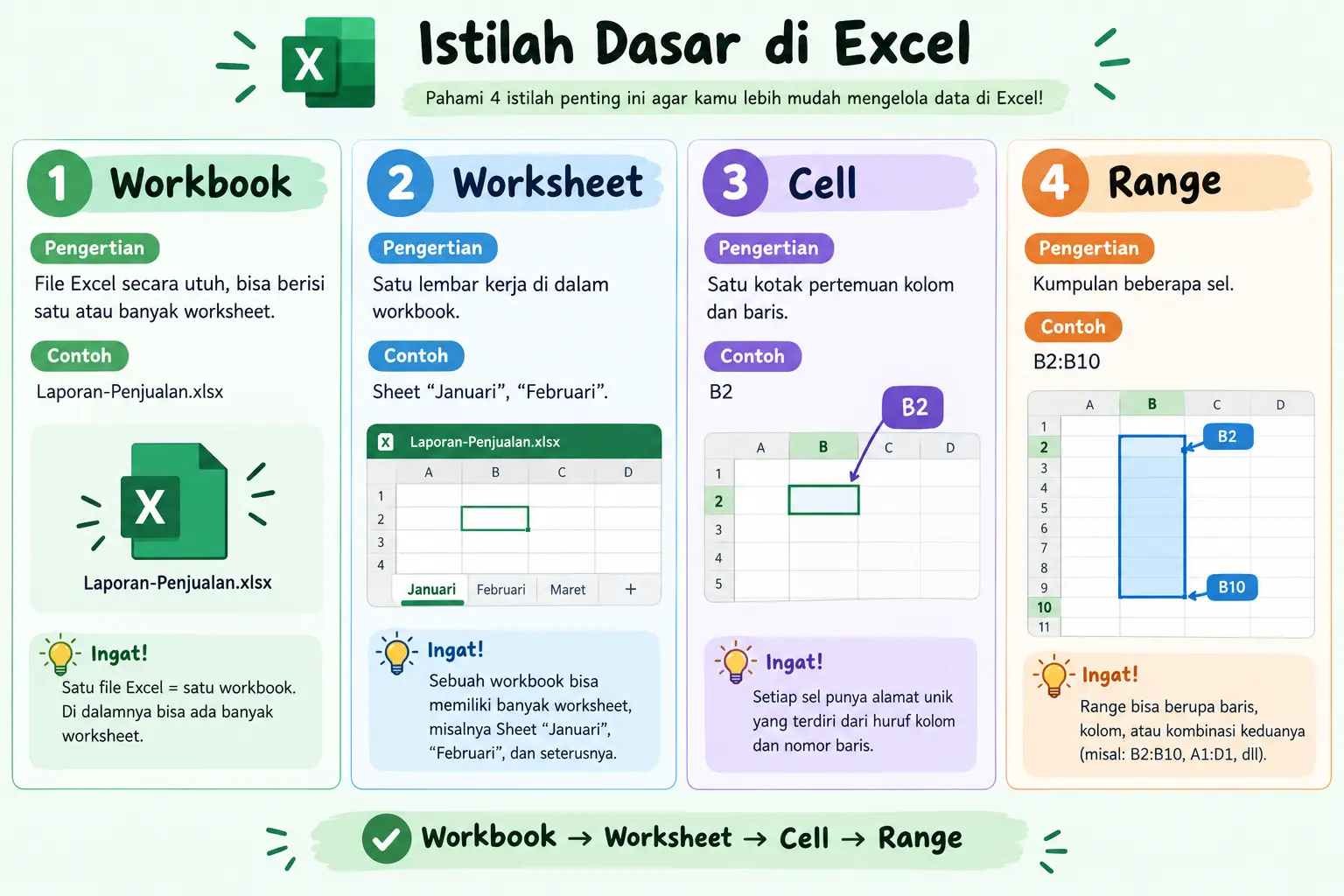
Analoginya, workbook adalah sebuah buku, worksheet adalah halaman-halamannya, dan cell adalah kotak-kotak tempat kita menulis di setiap halaman.
Perbedaan Tampilan Excel Desktop dan Excel for the Web
Excel desktop dan Excel for the web memakai antarmuka yang hampir sama, yaitu Ribbon, Name Box, Formula Bar, worksheet, dan sheet tabs. Perbedaannya ada pada kelengkapan fitur dan cara menyimpan file. Excel for the web bisa dipakai gratis lewat browser dengan akun Microsoft, sedangkan versi desktop menawarkan fitur yang lebih lengkap.
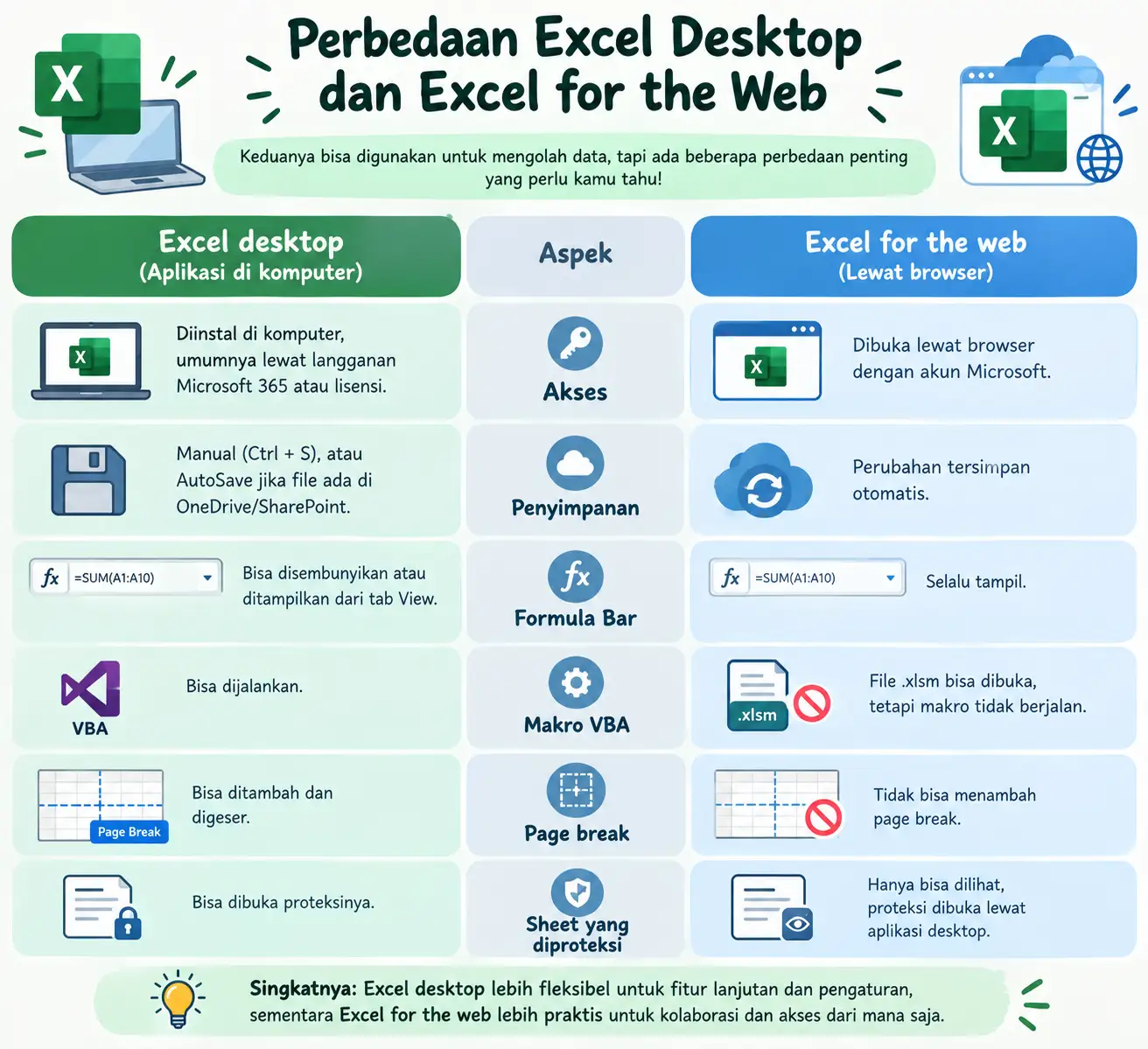
Untuk belajar mengenal bagian-bagian Excel, versi web sudah cukup. Versi desktop baru terasa perlu ketika pekerjaan mulai melibatkan makro, pengaturan cetak yang detail, atau file yang diproteksi.
Contoh Praktik: Memakai Bagian-Bagian Excel untuk Menghitung Total Penjualan
Cara tercepat memahami bagian-bagian Excel adalah memakainya bersamaan dalam satu tugas nyata. Contoh berikut menggabungkan sheet tabs, cell, range, Name Box, dan Formula Bar untuk menghitung total penjualan dalam waktu kurang dari lima menit.
- Sheet tabs: klik dua kali "Sheet1", lalu ganti namanya menjadi "Penjualan Jan".
- Cell: ketik "Tanggal" di A1 dan "Omzet" di B1, lalu isi angka omzet harian di B2 sampai B10.
- Name Box: ketik
B11, lalu tekan Enter untuk langsung menuju sel total. - Formula Bar: ketik
=SUM(B2:B10), lalu tekan Enter. Sel B11 menampilkan hasil penjumlahan, sedangkan Formula Bar menampilkan formulanya saat B11 diklik. - Ribbon: blok
B2:B11, lalu buka Home > grup Number dan pilih format mata uang agar angkanya mudah dibaca.
Dari sini, latihan bisa dilanjutkan dengan rumus pengurangan di Excel untuk menghitung selisih target, atau cara menghitung persen di Excel untuk melihat pertumbuhan penjualan. Kalau datanya sudah rapi, langkah berikutnya adalah membuat dashboard di Excel agar laporan lebih mudah dipresentasikan.
Kelebihan dan Keterbatasan Excel untuk Pemula
Excel unggul karena tersedia di banyak perangkat dan punya fitur pengolahan data yang lengkap. Keterbatasannya ada pada akses fitur penuh yang berbayar dan kurva belajar rumus yang cukup panjang.
Kelebihan Excel:
- Tersedia di banyak platform. Excel bisa dipakai di Windows, macOS, browser, serta aplikasi Android dan iOS.
- Ada versi gratis. Excel for the web bisa dipakai tanpa biaya dengan akun Microsoft, meskipun fiturnya lebih terbatas dibanding versi desktop.
- Antarmuka konsisten. Begitu kita mengenal bagian-bagian di atas, pola kerjanya relatif sama di berbagai versi.
Keterbatasan Excel:
- Fitur lengkap berbayar. Versi desktop dengan fitur penuh umumnya diperoleh lewat langganan Microsoft 365 atau pembelian lisensi. Cek harga terbaru langsung di situs resmi Microsoft karena paket dan harganya bisa berubah.
- Butuh latihan rutin. Rumus dan fitur analisis seperti PivotTable memerlukan latihan agar benar-benar dikuasai.
Bagi yang sudah terbiasa dengan Google Sheets, perbedaan Google Sheets dan Microsoft Excel sebenarnya tidak terlalu jauh, sehingga panduan lengkap menggunakan spreadsheet bisa menjadi bekal tambahan. Kumpulan rumus spreadsheet yang wajib diketahui juga sebagian besar berlaku di Excel.
Langkah Selanjutnya Setelah Mengenal Bagian-Bagian Excel
Setelah mengenal 15 bagian Excel, langkah paling efektif adalah berlatih dengan data nyata secara rutin. Pemahaman antarmuka hanya akan menempel kalau langsung dipakai untuk menyelesaikan tugas, seperti contoh total penjualan di atas.
Kemampuan Excel juga menjadi fondasi untuk karier yang bergantung pada data, misalnya data analyst. Untuk belajar lebih terarah, kita bisa memakai pendekatan Practice-Led Learning by Belajarlagi, yaitu metode belajar yang menekankan hands-on activity dan praktik langsung, karena retensi pengetahuan rendah bila peserta hanya mendengar, sehingga setiap kelas dikombinasikan dengan tugas dan latihan nyata. Pendekatan ini diterapkan di Mini Bootcamp Spreadsheet Mastery dari Belajarlagi, yang membahas spreadsheet dari dasar hingga penerapan rumus untuk pekerjaan.
.avif)
Kalau ingin membuktikan kemampuan secara resmi, sertifikasi Microsoft Office Specialist (MOS) melalui CertiHub by Belajarlagi bisa menjadi pilihan. Banyak rekruter kini lebih melirik CV dengan sertifikasi internasional, sehingga sertifikasi ini membantu kemampuan Excel kita lebih mudah dipercaya di proses rekrutmen.


