.avif)
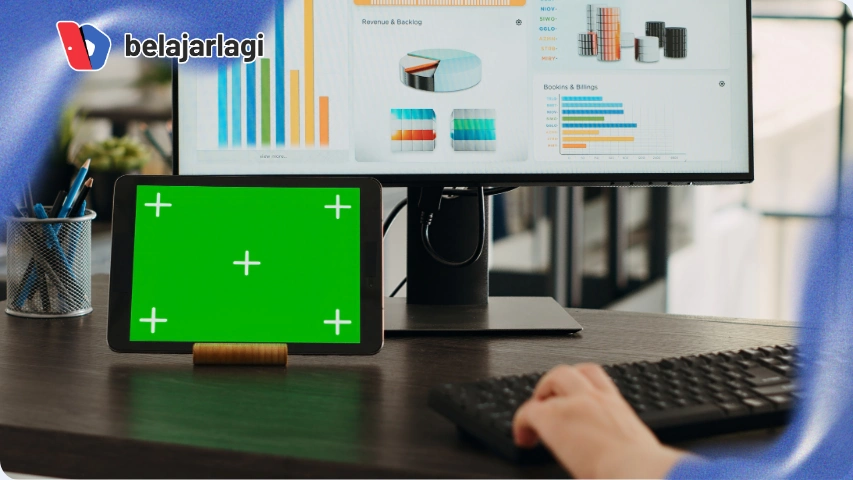
- Dashboard Excel merupakan representasi data dalam bentuk visual di satu halaman ringkas yang memudahkan pengguna memahami serta menganalisis data.
- Cara membuat dashboard di Excel harus dimulai dari menyiapkan data berformat tabel dan merangkumnya ke bentuk Pivot Table, baru kemudian menyajikannya dalam bentuk grafik.
- Pelajari cara membuat dashboard di Excel dan cermati kesalahan apa saja yang mesti Teman Belajar hindari.
Cara membuat dashboard di Excel harus Teman Belajar mulai dari menyiapkan data berformat tabel dan merangkumnya ke bentuk Pivot Table. Dari situ, Teman Belajar dapat menampilkan data dengan dashboard melalui grafik sekaligus menambahkan slicer agar lebih interaktif.
Faktanya, banyak karyawan punya segudang data, tetapi tidak mampu menyajikannya lebih ringkas dan mudah terbaca melalui dashboard. Dashboard yang baik tidaklah ditentukan dari berapa banyak grafik atau seberapa menarik warna, melainkan seberapa mudah informasi dalam data dicari. Pelajari cara membuat dashboard di Excel mulai dari penyiapan data sampai penggunaan slicer!
Apa Itu Dashboard Excel dan Kapan Dibutuhkan
Dashboard Excel adalah representasi data dalam bentuk visual di satu halaman ringkas yang memudahkan pengguna memahami serta menganalisis data. Dengan dashboard, orang lain tidak perlu repot melihat data mentahnya. Semua sudah tersaji lengkap di dashboard.
Dalam pekerjaan, Teman Belajar akan sering menggunakan dashboard Excel ketika data-data makin banyak dan kompleks. Belum lagi jika data-data tersebut harus Teman Belajar presentasikan atau jelaskan ke atasan sebagai bagian dari tugas rutin. Misalnya, laporan pengawasan anggaran, rekap absensi, laporan penjualan, dan sebagainya.
Secara ringkas, dashboard memang menyajikan grafik yang mudah dibaca. Namun, Teman Belajar tidak boleh asal menyiapkan dashboard. Setidaknya tiga pertanyaan ini perlu dijawab dulu:
- Siapa yang akan membaca dashboard ini?
- Keputusan apa yang perlu mereka ambil dari dashboard ini?
- Angka apa yang nantinya paling menentukan keputusan tersebut?
Menjawab secara spesifik tiga pertanyaan tadi akan membantu Teman Belajar dalam menyiapkan data serta menyajikan dashboard. Ingat, dashboard yang baik mesti mampu menjawab kebutuhan melalui tiga pertanyaan tadi. Hindari membuat dashboard yang sekadar menampilkan banyak data tanpa tujuan jelas.
Menyiapkan Data Sebelum Membuat Dashboard
Sebelum mencari tahu cara membuat dashboard di Excel, pastikan Teman Belajar menyiapkan data terlebih dahulu. Dashboard yang interaktif dan mudah terbaca bersumber dari kerapian data dan inilah yang menjadi tolok ukur terpenting. Excel menyarankan data tersebut haruslah:
- Satu baris hanya untuk satu catatan
- Judul kolom hanya di baris pertama
- Tidak ada baris kosong di tengah data
- Tidak ada merged cell di tengah data
- Penggunaan format tanggal dan data lainnya mesti konsisten
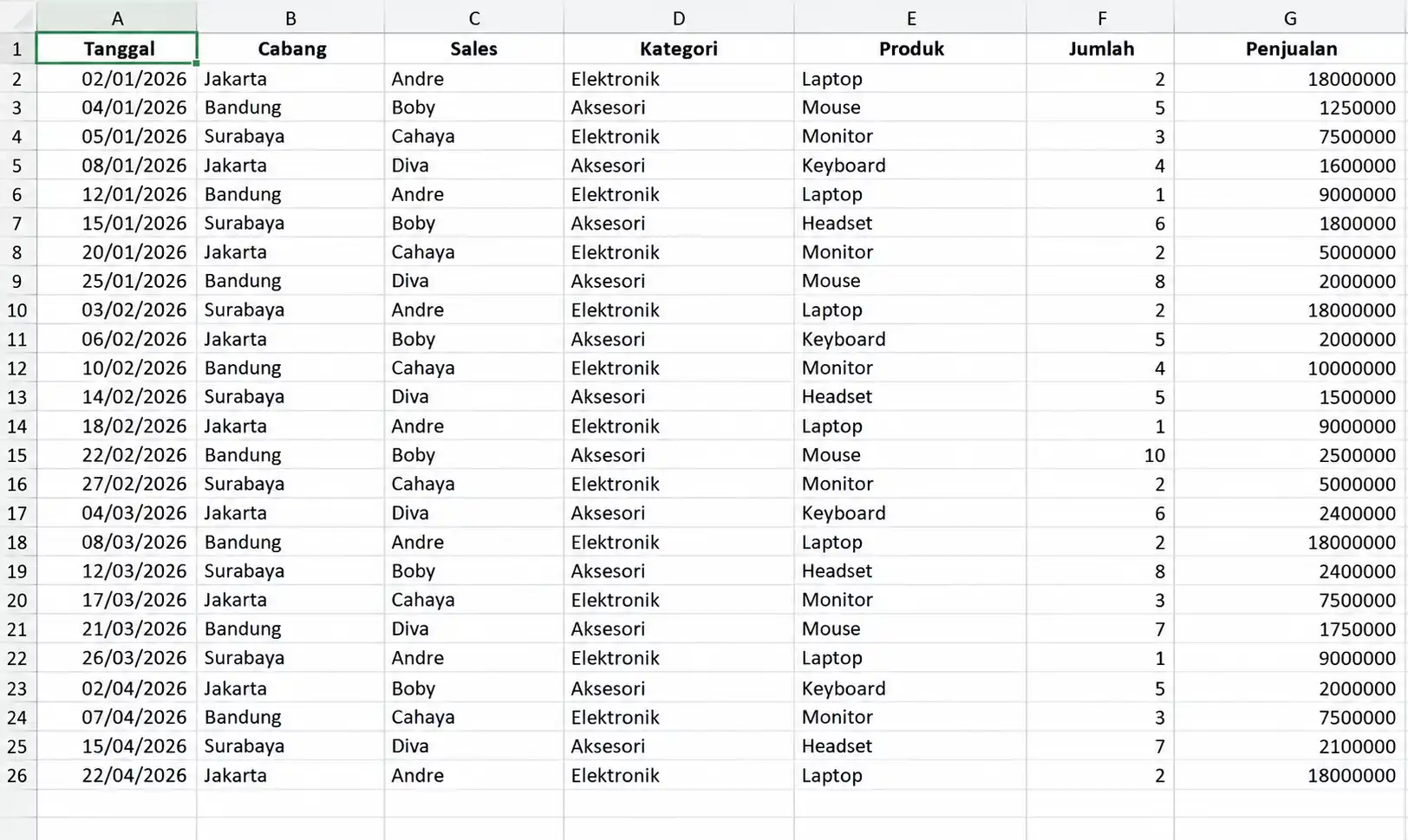
Panduan lengkap cara membuat tabel di Excel bisa jadi bekal sebelum Teman Belajar mulai merapikan data mentah.
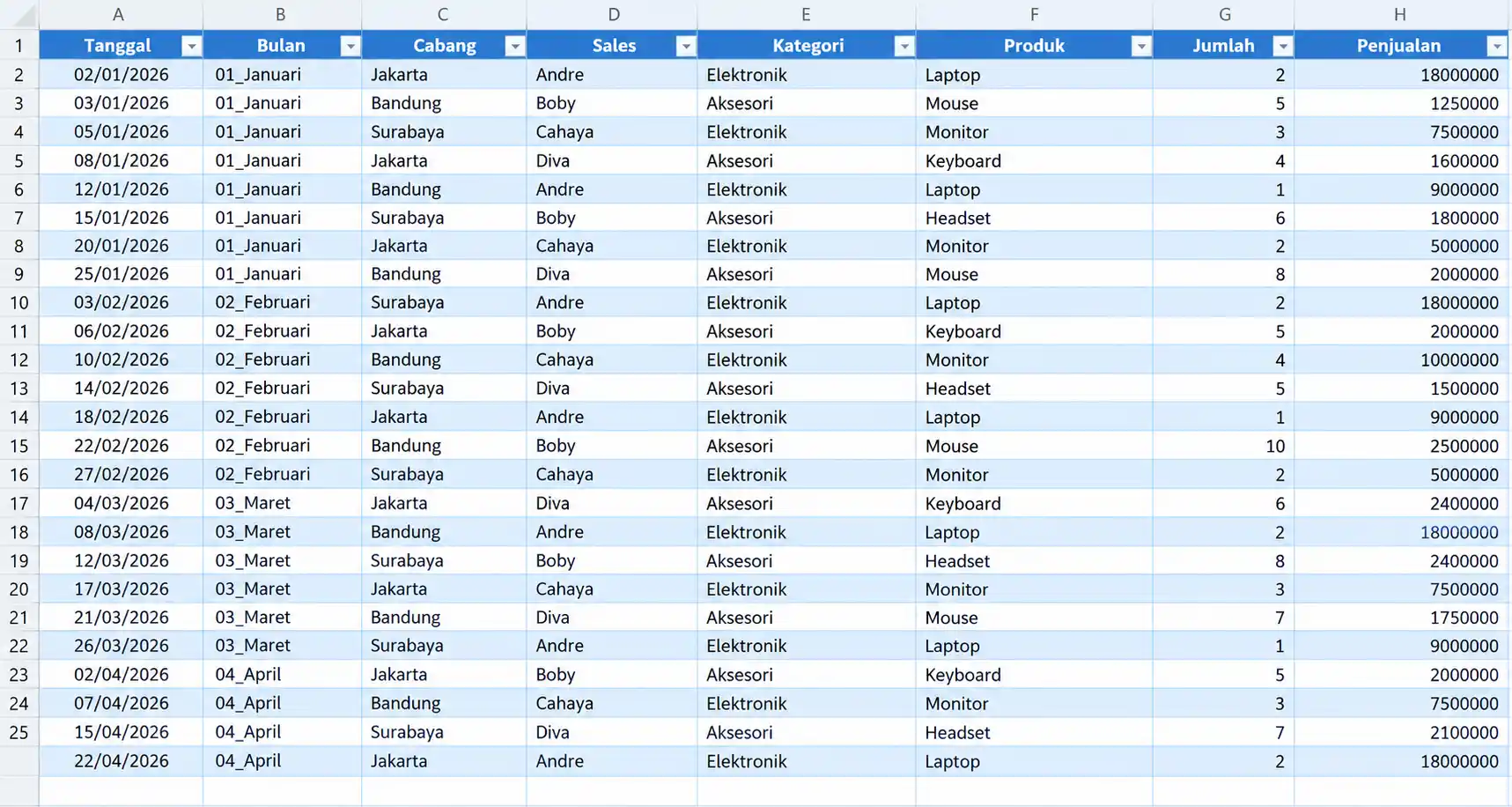
Setelah data-data rapi, ubah data tadi ke dalam Table dengan klik menu “Insert” → “Table” atau shortcut Ctrl+T. Mengapa harus diganti ke bentuk Table? Dengan format tersebut, rentang data akan ikut meluas begitu Teman Belajar menambahkan data baru. Alhasil, Pivot Table dan grafik pada dashboard pun dapat ikut otomatis melakukan pembaruan data.
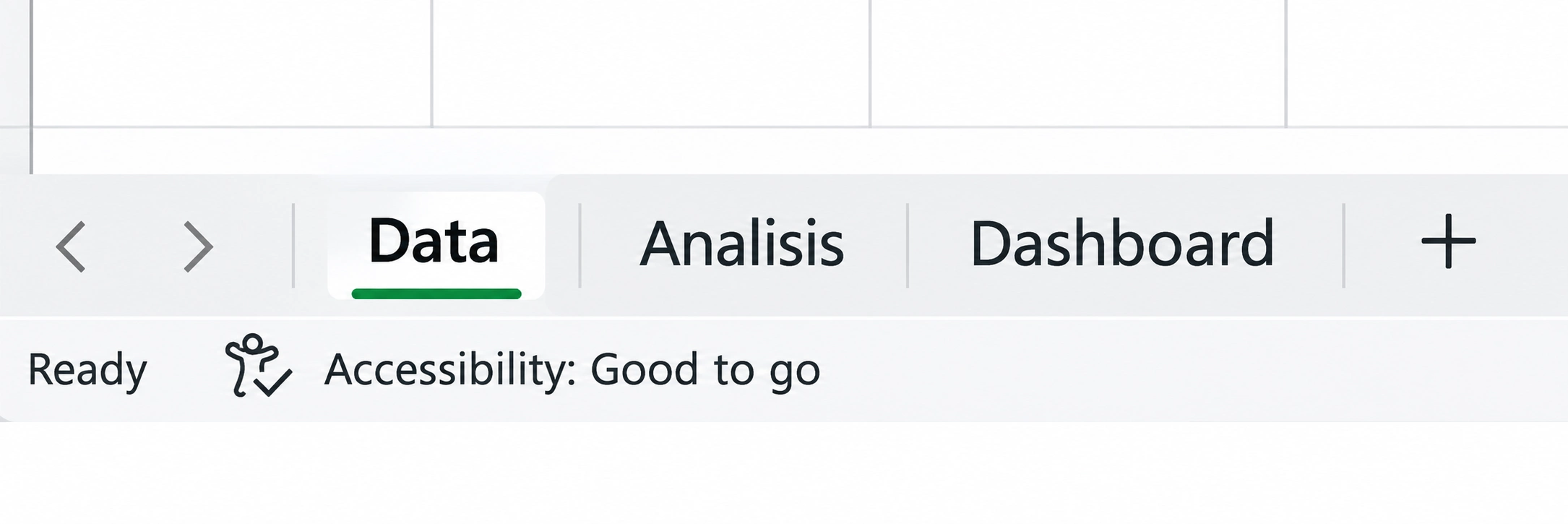
Hal penting lain dalam menyiapkan data adalah memisahkan lembar kerja ke dalam tiga sheet. Pertama, sheet “Data” untuk data mentah. Kedua, sheet “Analisis” untuk Pivot Table. Dan terakhir sheet “Dashboard” untuk tampilan akhir. Pemisahan semacam ini memudahkan Teman Belajar dalam merawat dashboard agar tidak mudah berantakan saat ada pembaruan data.
Meski terkesan agak ribet, merapikan data sejak awal sejatinya mempermudah kerja Teman Belajar di keseharian. Teman Belajar dapat menghemat lebih banyak waktu daripada sewaktu-waktu mesti memperbaiki dashboard yang rusak.
Kalau data mentah tersebar di beberapa tabel atau sheet, gabungkan dulu memakai rumus pencarian data, dan perbedaan VLOOKUP vs XLOOKUP akan membantu Teman Belajar memilih rumus yang paling tepat sebelum data masuk ke Pivot Table.
Langkah Membuat Dashboard di Excel
Tiga tahap penting dalam cara buat dashboard di Excel adalah merangkum data dengan Pivot Table, mengubah data menjadi grafik, serta menata grafik ke dalam satu lembar khusus. Langkah-langkah yang bisa Teman Belajar praktikkan:
1. Buat Pivot Table
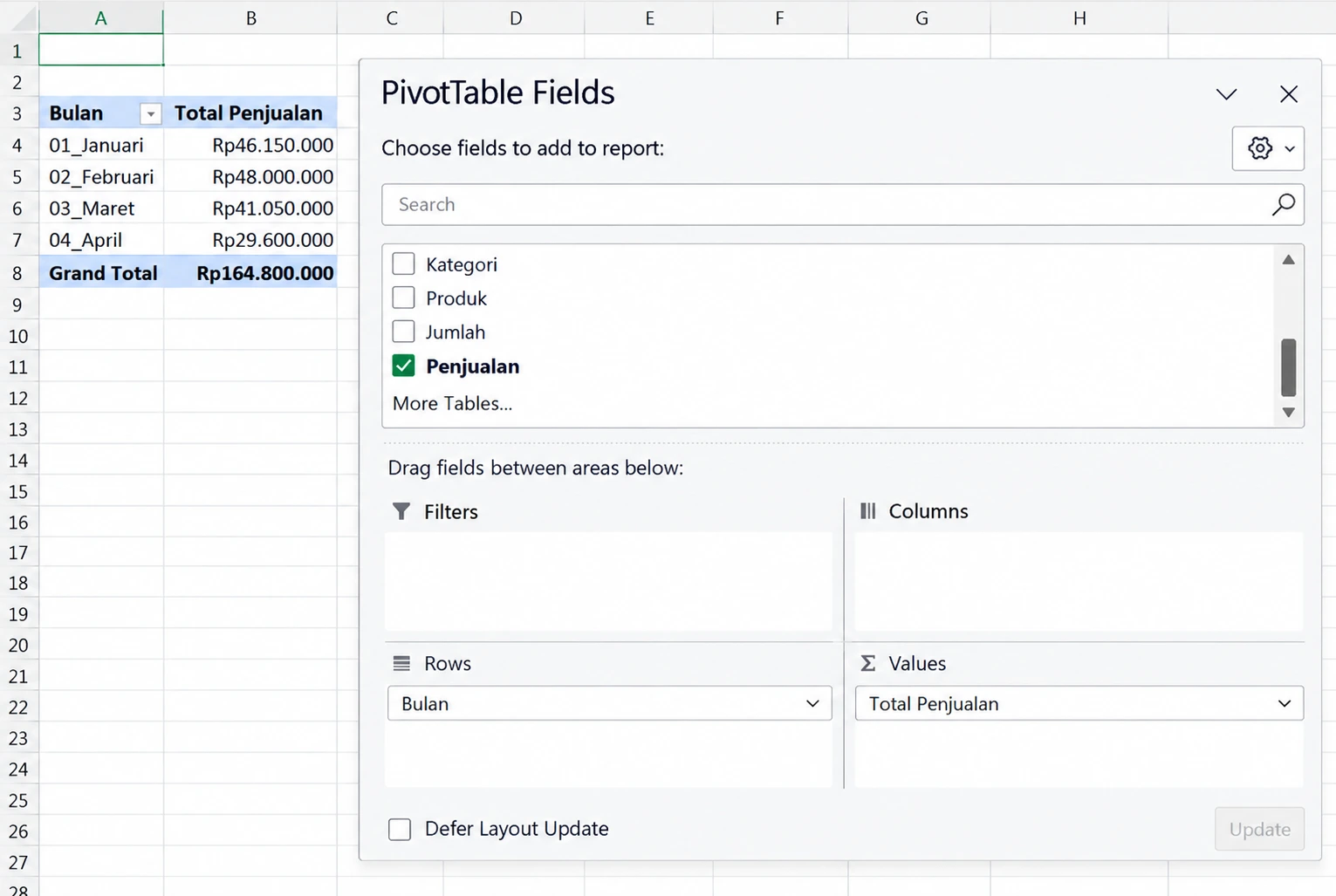
Pilih data yang sudah dalam format Table, klik menu “Insert” → “Pivot Table”. Tempatkan Pivot Table pada sheet “Analisis”. Susun ringkasan tabel sesuai kebutuhan. Katakanlah dari sumber data di Table, Teman Belajar ingin merangkum total penjualan per bulan.
Caranya dengan klik data yang ingin diringkas. Dalam kasus ini, maka yang di-klik adalah “Bulan” dan “Penjualan”. Maka, Pivot Table Excel akan otomatis meringkas total penjualan pada masing-masing bulan ke dalam sebuah tabel berikut:
2. Buat Beberapa Pivot Table sesuai Kebutuhan
Dalam satu dashboard umumnya memerlukan tiga sampai lima ringkasan data agar mudah diamati dan dibaca. Maka, buat kembali beberapa Pivot Table dengan catatan benar-benar menjadi jawaban dari tiga pertanyaan di awal tadi.
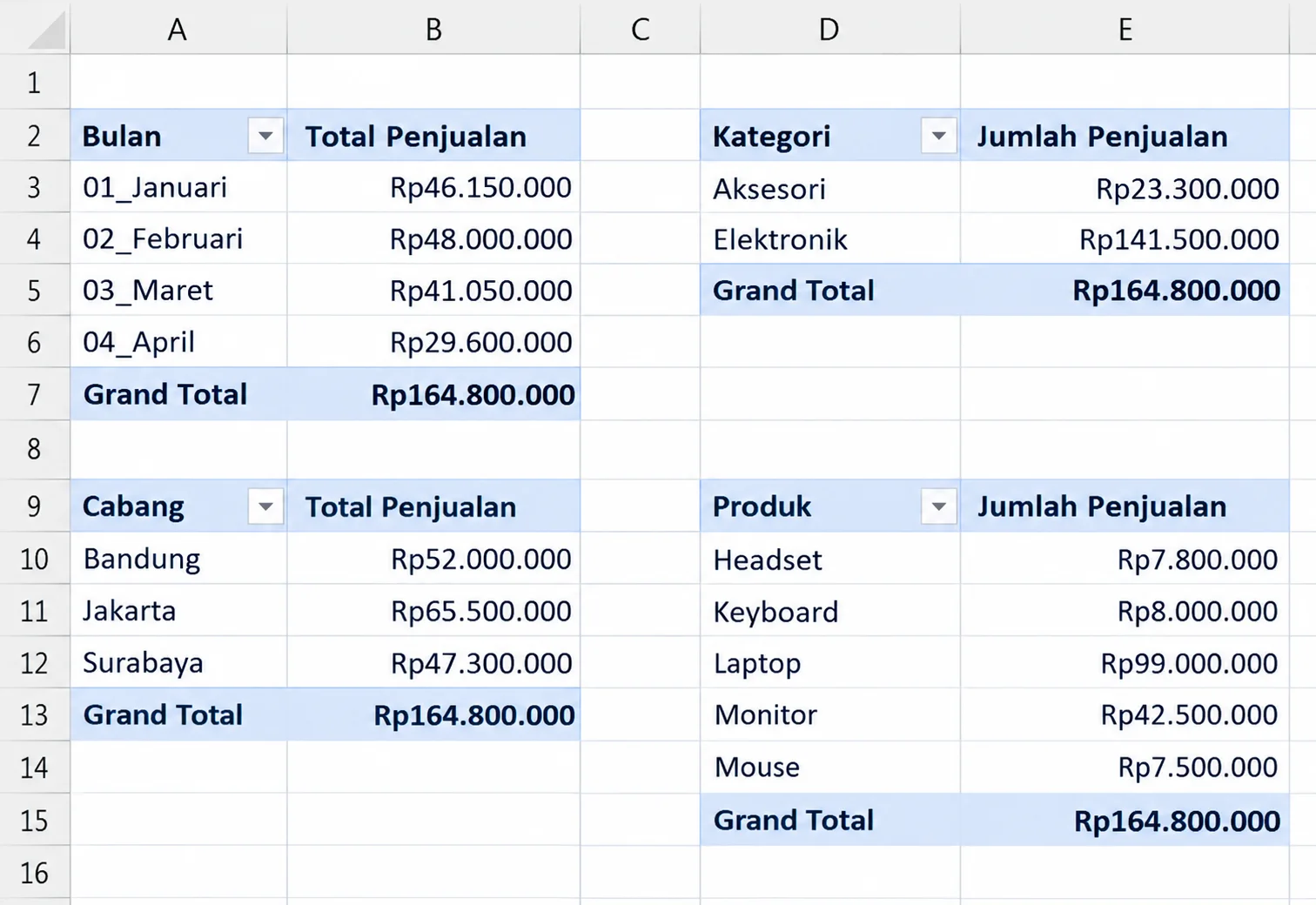
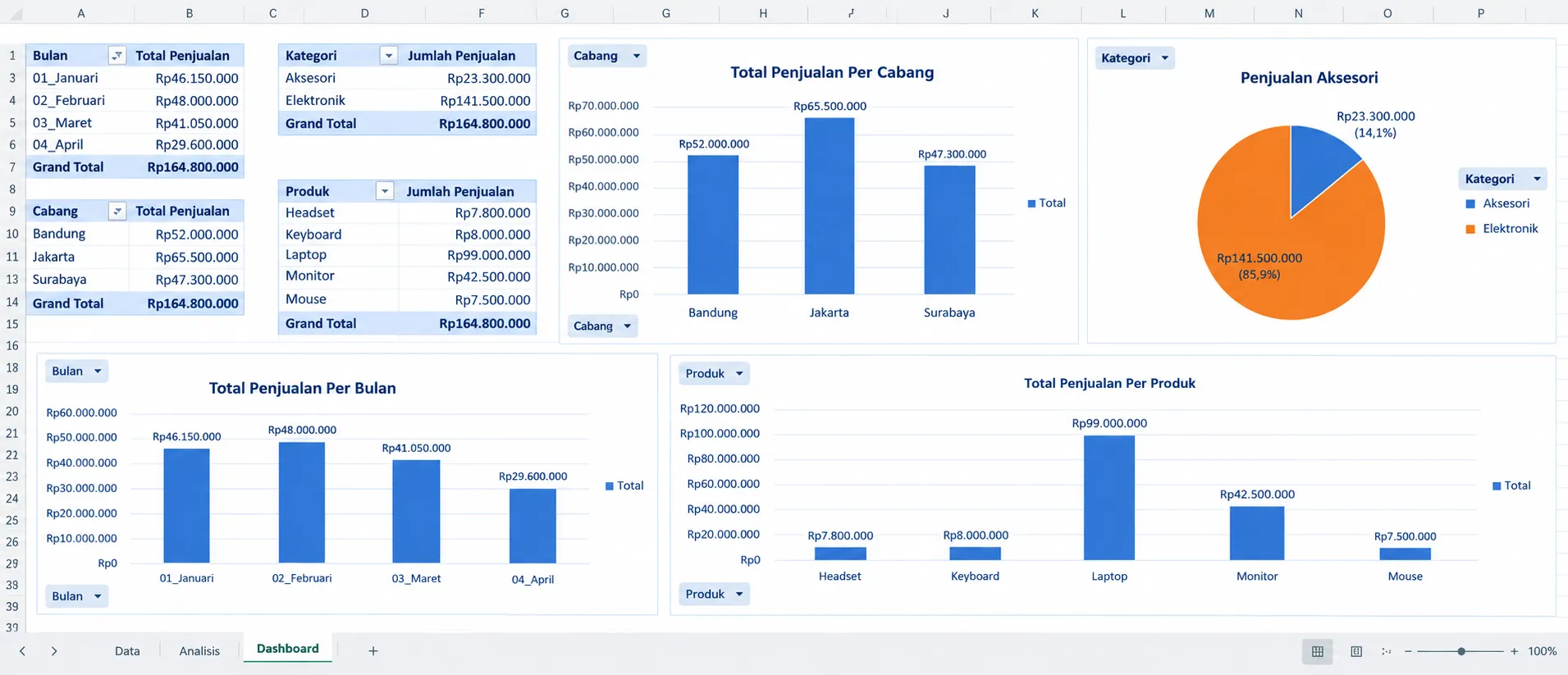
Misalnya, lanjutkan Pivot Table untuk ringkasan data penjualan per cabang, penjualan berdasarkan kategori, dan penjualan berdasarkan produk. Sebagai catatan, setiap Pivot Table baru akan dibuat di sheet baru. Agar data lebih rapi, cut tabel dari sheet baru dan copy ke sheet “Analisis” sehingga tampilannya menjadi:
3. Ubah Data Menjadi Grafik
Sekarang saatnya Teman Belajar menyiapkan grafik untuk masing-masing ringkasan. Klik salah satu Pivot Table, kemudian klik “Insert” → pilih grafik pada menu “Charts”. Berikut penjelasan setiap jenis grafik yang dapat jadi panduan Teman Belajar:
- Grafik garis cocok dipakai untuk melihat tren waktu dari data
- Grafik batang atau kolom cocok untuk membandingkan kategori
- Grafik lingkaran hanya untuk menampilkan proporsi dengan kategori yang lebih sedikit
4. Pindahkan Grafik ke Sheet “Dashboard”
Agar dashboard lebih rapi dan nyaman dilihat, Teman Belajar dapat memindahkan grafik-grafik tadi ke sheet “Dashboard”. Cukup klik grafik, lalu salin ke sheet tersebut.
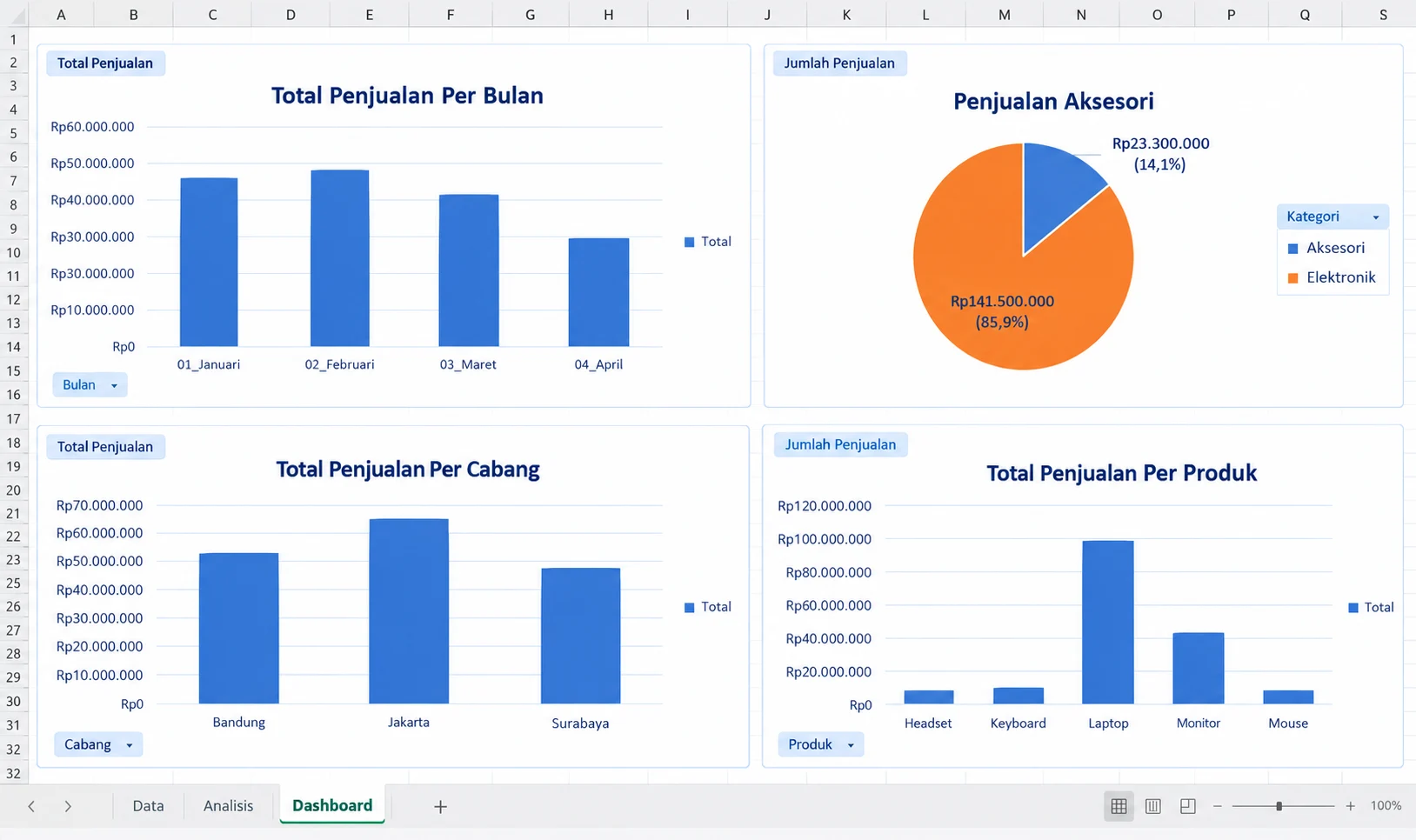
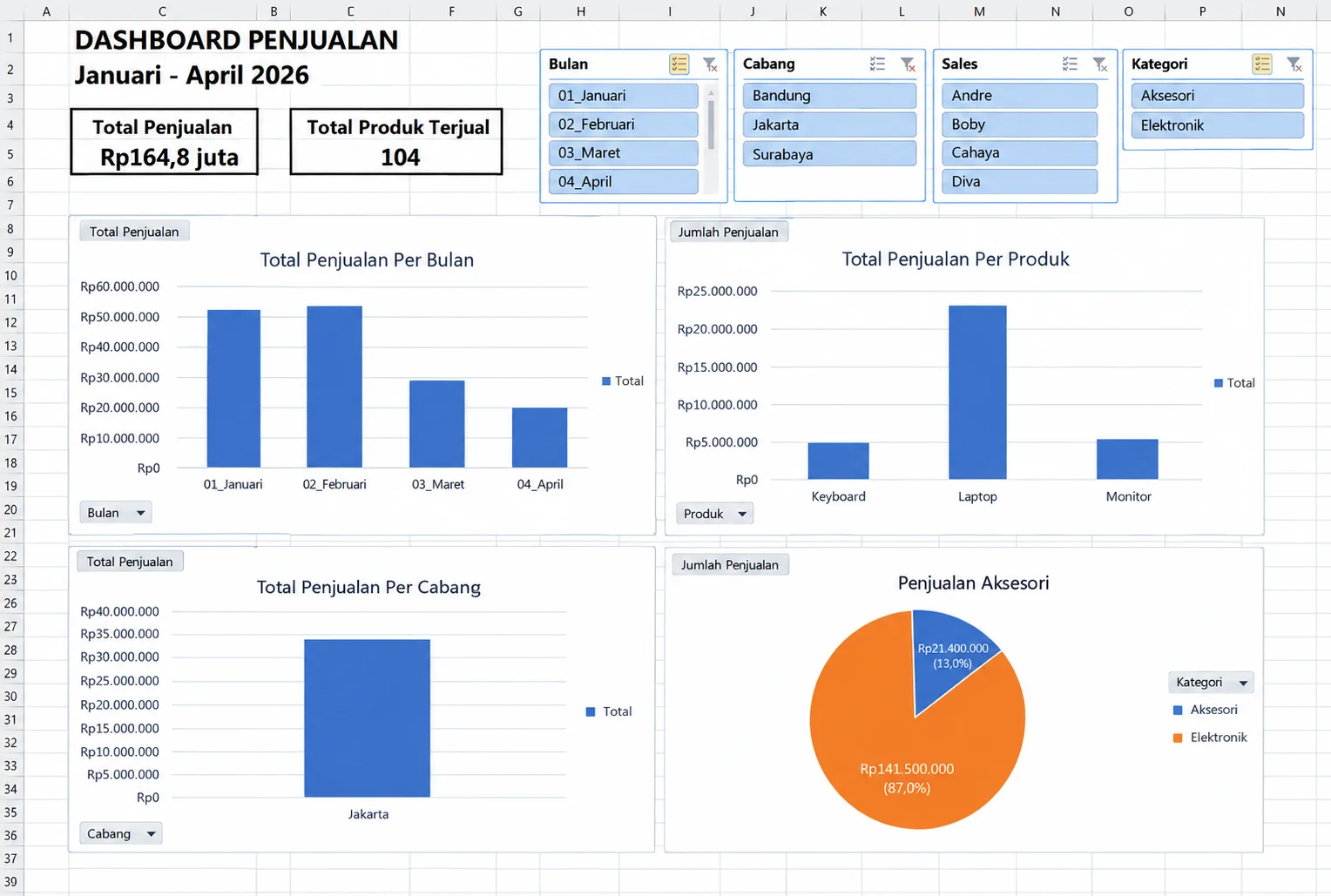
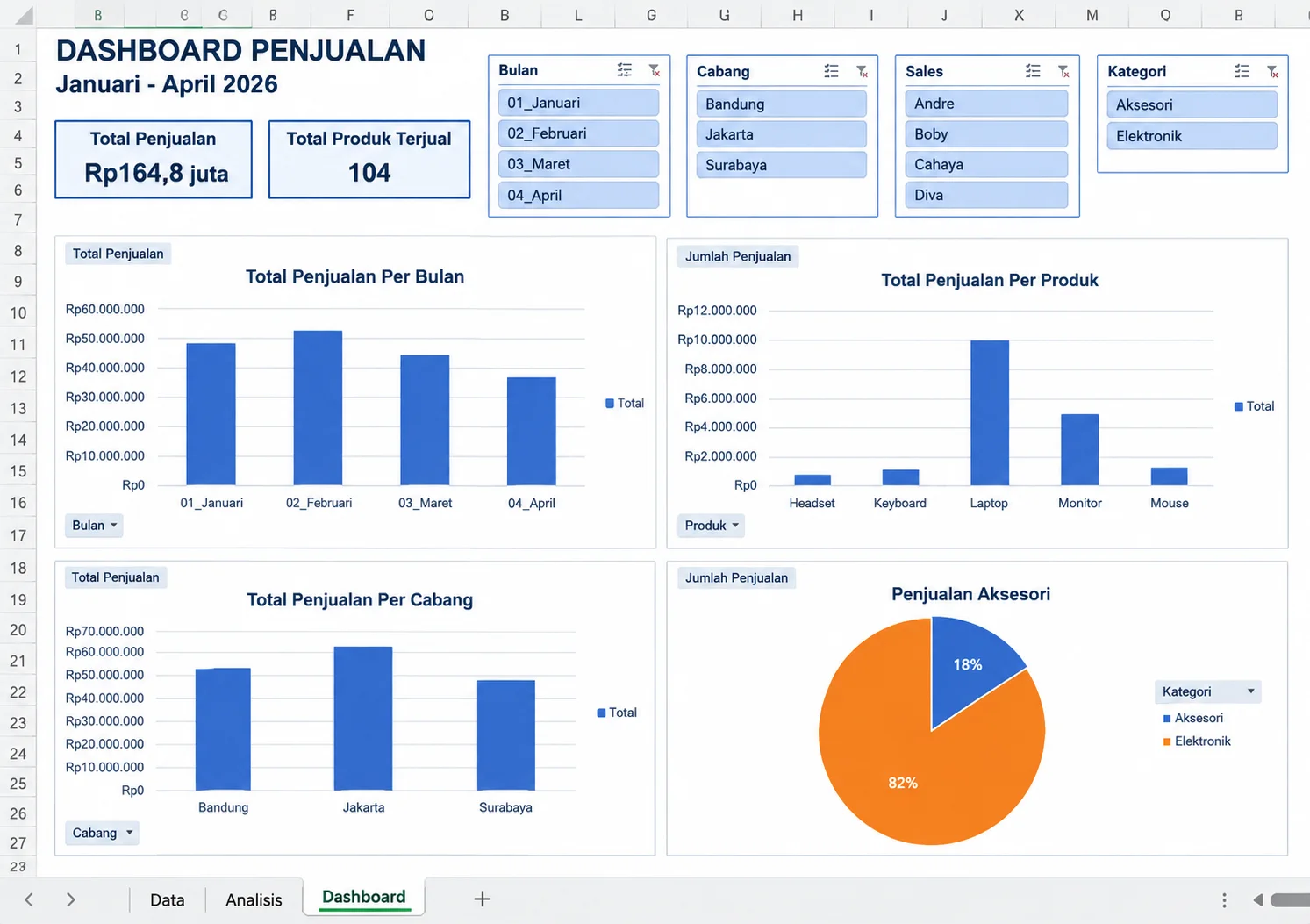
Tata posisi grafik berdasarkan urutan pembacaan data ataupun analisis yang dianggap penting. Dengan satu tampilan dashboard seperti ini, atasan yang membaca grafik pun dapat lebih cepat memahami kondisi pekerjaan yang Teman Belajar sampaikan.
5. Berikan Angka Ringkasan
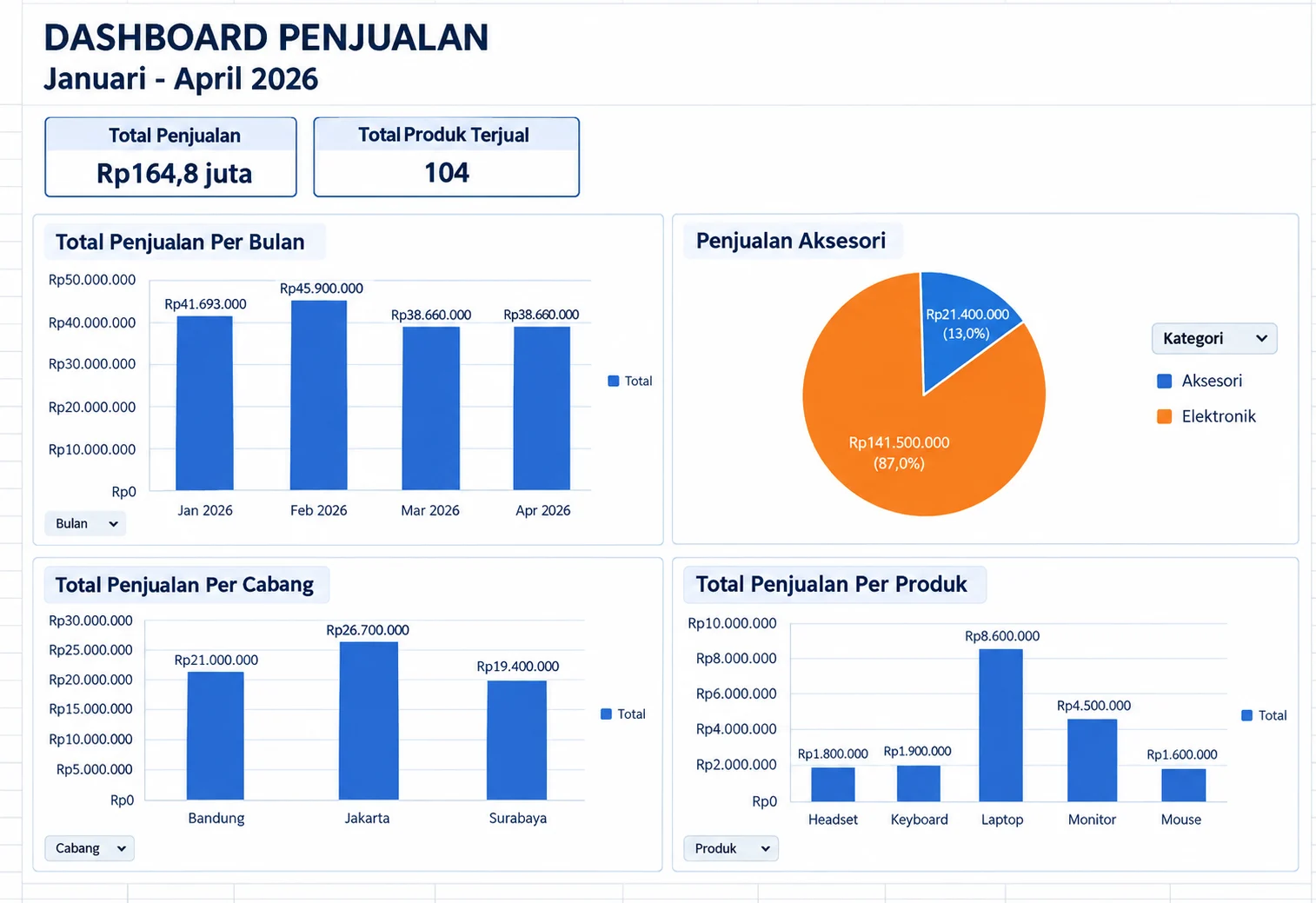
Hindari menyajikan dashboard yang hanya menampilkan grafik. Teman Belajar bisa menambahkan ringkasan data angka penting yang dapat menjadi awalan laporan. Misalnya, berikan data total penjualan keseluruhan beserta berapa banyak total produk yang terjual. Angka ringkasan membantu pembaca, dalam hal ini atasan, untuk membaca data dalam sekali lihat.
Membuat Dashboard Menjadi Interaktif dengan Slicer dan Timeline
Dashboard akan makin interaktif ketika pengguna dapat menyaring atau memfilter tampilan grafik sesuai kebutuhan. Untuk melakukannya, Teman Belajar perlu menambahkan Slicer maupun Timeline pada grafik yang telah ada.
Menambahkan Slicer
Klik salah satu PivotChart (grafik), lalu lihat menu pada “PivotChart Analyze” → “Insert Slicer”. Pilih kolom apa yang ingin Teman Belajar jadikan filter. Misalnya, beri centang pada kolom Bulan, Kategori, dan Sales. Maka, tampilan Slicer yang muncul sebagai berikut:
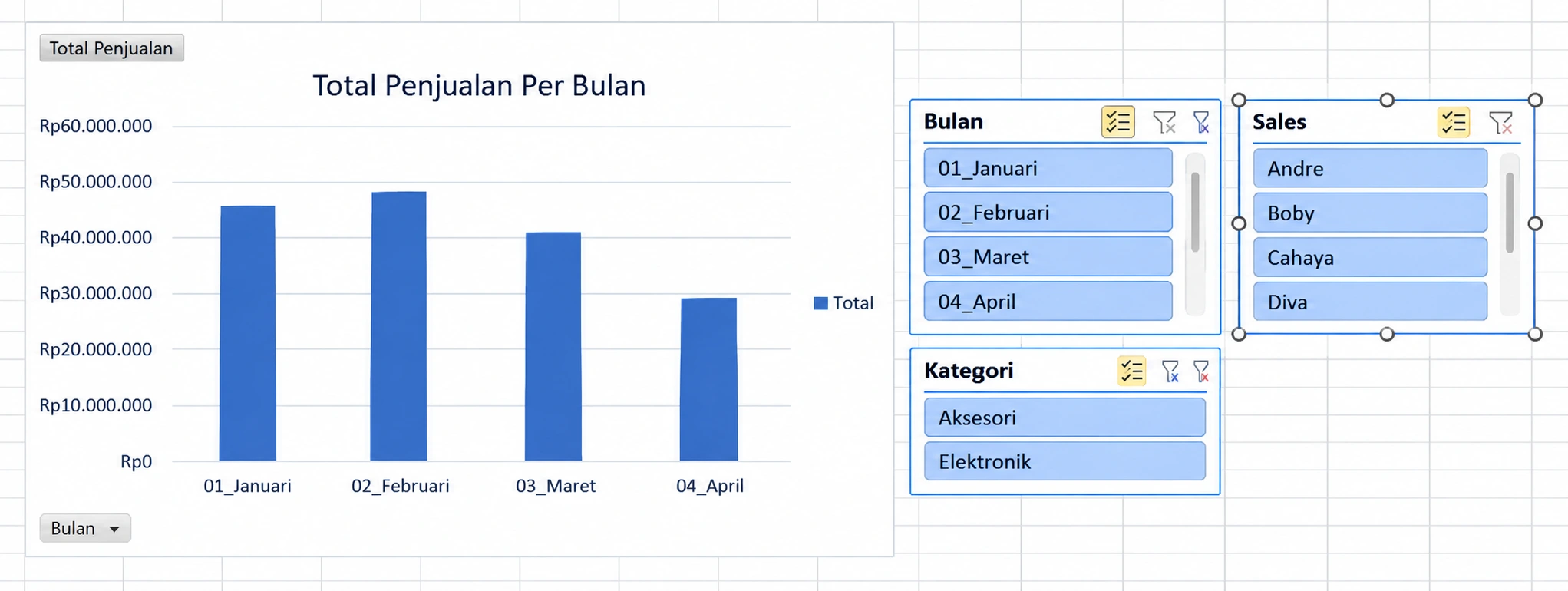
Saat Teman Belajar mencoba memfilter hal tertentu, grafik yang muncul pun akan menyesuaikan. Katakanlah Teman Belajar ingin melihat data performa sales Andre di bulan Maret dan April:
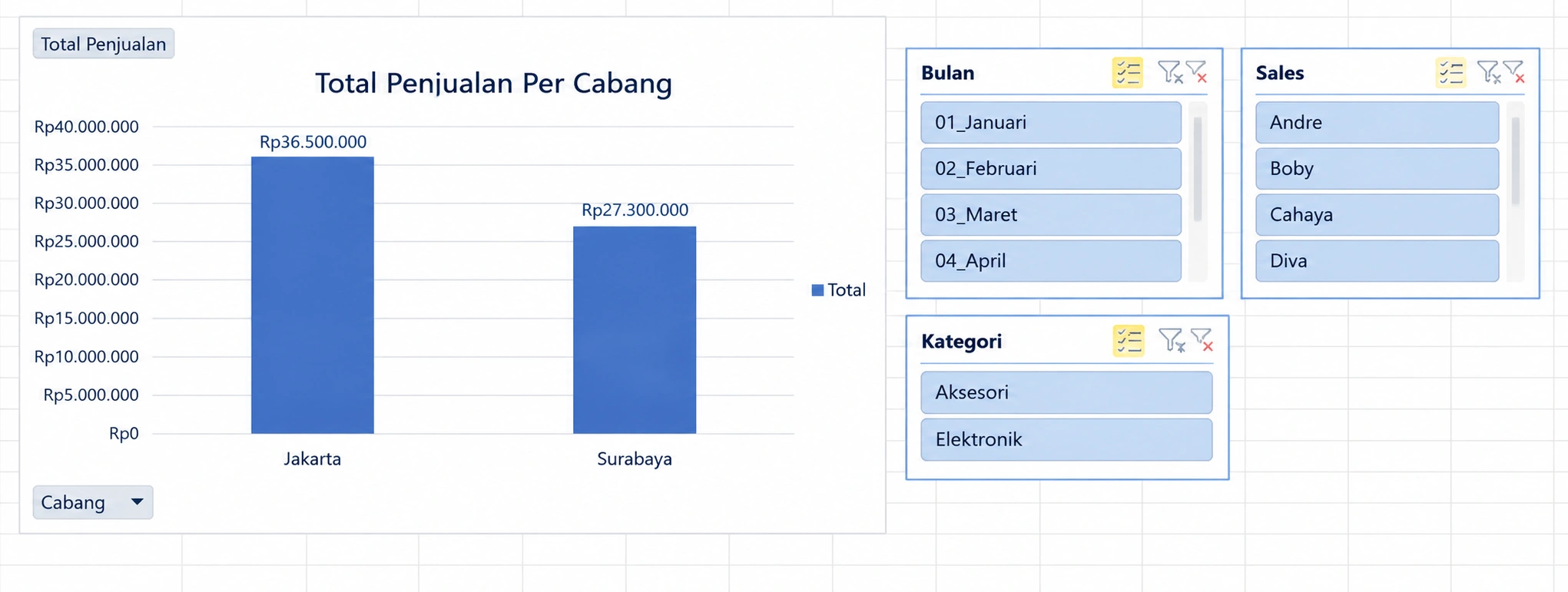
Dari grafik terlihat berapa total penjualan dari sales Andre selama dua bulan tersebut lengkap dengan kategori produk yang berhasil dia jual.
Report Connections
Dilansir dari laman Excel, satu slicer sejatinya hanya bisa mengendalikan satu buah Pivot Table atau PivotChart. Sementara, pada satu dashboard saja terdapat lebih dari satu PivotChart. Jika Teman Belajar ingin memfilter data Andre, tentu harapannya semua grafik ikut berubah, bukan hanya satu.
Untuk mengatasinya, klik kanan pada Slicer, lalu pilih “Report Connections”. Setelah itu, beri centang pada semua Pivot Table yang tersedia.
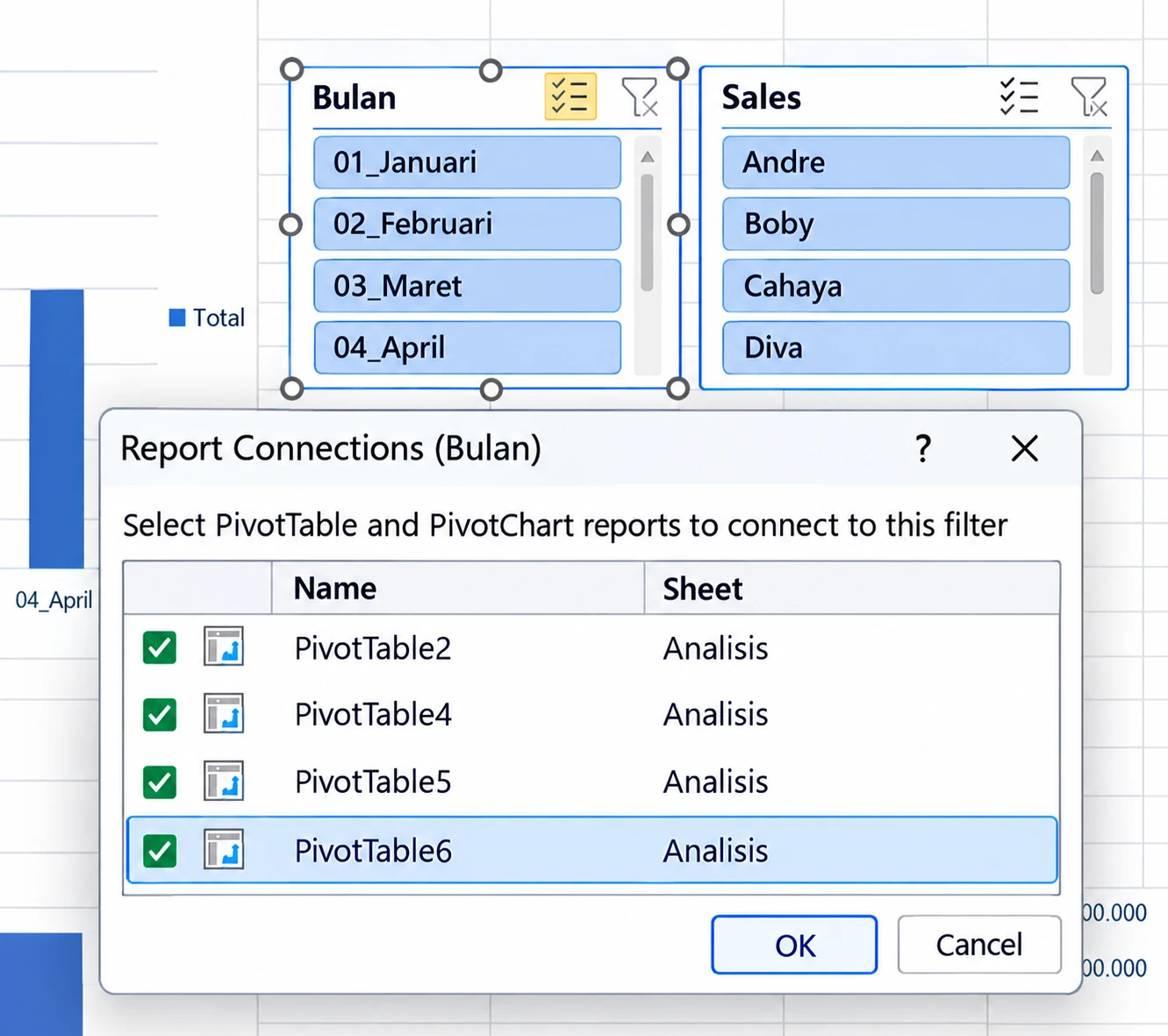
Setelah itu, Slicer yang ada pun sudah langsung terhubung ke semua PivotChart yang ada:
Menambah Timeline
Jika data di Pivot Table memiliki tanggal, Teman Belajar dapat menambahkan Timeline. Caranya klik salah satu Pivot Table, buka menu Pivot Table Analyze → Insert Timeline, pilih kolom tanggal, lalu atur rentang bulan atau kuartal. Jangan lupa atur “Report Connections” agar terhubung ke seluruh grafik.
Tips untuk mempercantik tampilan dashboard: Sembunyikan garis bantu yang kadang membuat dashboard tampak kurang profesional. Caranya buka menu “View”, lalu hilangkan centang pada “Gridlines”. Dengan begitu, tampilan dashboard menjadi lebih bersih.
Selain menyembunyikan gridlines, rapikan juga angka ringkasan dengan format rupiah otomatis di Excel, supaya nominal penjualan mudah dibaca atasan.
Kesalahan yang Membuat Dashboard Excel Cepat Rusak
Hal yang paling umum terjadi adalah dashboard Excel menjadi cepat rusak. Grafik di dashboard tidak otomatis diperbarui saat ada data baru yang masuk. Penyebabnya, data yang Teman Belajar buat belum diubah dalam bentuk Table.
Beberapa kesalahan lain yang perlu dicermati antara lain:
- Lupa me-refresh Pivot Table. Teman Belajar harus memahami bahwa Pivot Table tidak otomatis menyajikan data terbaru begitu data baru masuk. Untuk memperbaruinya, klik kanan pada Pivot Table, lalu pilih "Refresh". Sebagai cara cepat, tekan Alt+F5 untuk me-refresh Pivot Table yang sedang dipilih, atau Ctrl+Alt+F5 untuk me-refresh semua Pivot Table dan koneksi data sekaligus.
- Terlalu banyak menyajikan grafik di dashboard. Tidak semua grafik perlu ditampilkan karena hanya akan memenuhi tampilan dashboard. Seperti sudah dibahas sebelumnya, fokuslah pada ringkasan data yang menjawab tiga pertanyaan panduan. Cukup sajikan 3-5 grafik saja.
- Mencampur data mentah dengan dashboard. Selain tidak bagus secara estetika visual, data mentah akan sulit Teman Belajar perbarui karena rawan tertimpa banyak grafik saat disunting. Maksimalkan penggunaan tiga sheet berbeda untuk data, analisis, dan dashboard.
- Tidak tepat memilih jenis grafik. Kenali jenis data dan pilih grafik yang lebih tepat. Misalnya, grafik berbentuk lingkaran tidak cocok untuk data dengan kategori hingga belasan karena malah tidak terbaca. Data itu lebih pas dengan grafik batang.
- Memakai banyak warna di dashboard. Dashboard yang baik bukanlah yang berwarna-warni. Tujuan penggunaan warna adalah menandai hal-hal yang penting, bukan untuk menghias setiap elemen. Ingat, kemudahan memperbarui dashboard sama pentingnya dengan tampilan dashboard itu sendiri.
Dengan mencegah kesalahan-kesalahan tadi, Teman Belajar setidaknya dapat menjaga dashboard agar tidak rusak. Dashboard yang baik harus bisa dipakai berulang kali di sebuah file yang sama dan mengikuti pembaruan yang masuk dalam data. Maka, tugas menyusun rangkuman laporan pun akan senantiasa mudah.
Keterampilan mengolah data hingga menjadi dashboard ini juga sering diuji dalam sertifikasi Excel, sehingga bisa menjadi bukti formal kemampuan Teman Belajar di mata perekrut.
Dari ulasan cara membuat dashboard di Excel ini, Teman Belajar jadi paham bagaimana kemampuan mengolah data dari mentah hingga ke sajian grafik yang mudah terbaca itu sangat penting. Adanya dashboard dalam laporan akan membantu atasan mengambil keputusan lebih cepat. Keterampilan inilah yang sedang banyak dicari di dunia kerja.
Apakah Teman Belajar sudah cukup menguasai keterampilan Excel untuk pekerjaan? Tingkatkan kredibilitas dan kompetensi penggunaan Excel dengan mengikuti Microsoft Office Specialist Certification dari CertiHub by Belajarlagi yang terstandarisasi internasional. Informasi lengkap seputar sertifikasi bisa Teman Belajar cek di Microsoft Office Specialist Certification dari CertiHub by Belajarlagi.