.avif)

- Baik rumus VLOOKUP maupun XLOOKUP berfungsi untuk mencari suatu nilai dari range tabel tertentu. Keterbatasan nilai pencarian VLOOKUP yang hanya bisa dari kiri ke kanan dapat diatasi dengan penggunaan XLOOKUP yang lebih fleksibel.
- XLOOKUP memang lebih efektif untuk pengoperasian data yang besar. Namun, perlu diingat juga bahwa XLOOKUP hanya bisa dipakai di versi Excel tertentu (Excel 365 dan Excel 2021).
- Memahami cara kerja dan penggunaan VLOOKUP serta XLOOKUP dapat memudahkan Teman Belajar dalam memilih rumus sesuai tujuan dan kebutuhan.
Sebagai pengguna Excel, kapan ya sebaiknya menggunakan rumus VLOOKUP dan pada saat seperti apa mesti beralih ke rumus XLOOKUP? Teman Belajar mungkin sudah tidak asing dengan VLOOKUP yang sering dipakai oleh jutaan pengguna Excel, sementara XLOOKUP hadir sebagai evolusi dengan kemampuan yang dikenal jauh lebih fleksibel. Namun, apakah Teman Belajar paham perbedaan kedua rumus tersebut?
Banyak pengguna Excel kebingungan membedakan VLOOKUP dan XLOOKUP karena sekilas memiliki fungsi serupa. Padahal, kedua rumus itu sebenarnya punya keterbatasan dan cara kerja yang berbeda. Tim Belajarlagi telah menyusun artikel lengkap yang mengurai cara kerja rumus VLOOKUP dan XLOOKUP, perbandingan penggunaan, dan sekaligus contohnya.
Apa Itu Rumus VLOOKUP dan Cara Kerjanya
VLOOKUP merupakan fungsi dalam Excel yang berguna untuk menemukan atau mencari nilai pada kolom pertama tabel, kemudian mengembalikan nilai dari kolom lain pada baris yang sama. VLOOKUP menuntut Teman Belajar sebagai pengguna Excel memahami setiap argumen yang muncul pada rumusnya:
=VLOOKUP(lookup_value, table_array, col_index_num, [range_lookup])
Penjelasan masing-masing argumennya adalah sebagai berikut:
- lookup_value: Nilai yang hendak Teman Belajar cari.
- table_array: Rentang sel yang berisi data Teman Belajar (termasuk kolom yang dicari dan kolom yang hendak dikembalikan).
- col_index_num: Nomor kolom (dimulai dari 1 untuk kolom paling kiri) dalam table_array.
- [range_looukup]: Opsional. Teman Belajar bisa memasukkan FALSE (untuk pencocokan persis) ataupun TRUE (untuk pencocokan perkiraan).
Katakanlah Teman Belajar hendak mencari harga produk berdasarkan jenis buahnya. Buah yang akan dicari harganya adalah pisang. Contohnya penggunaan rumus VLOOKUP-nya sebagai berikut:
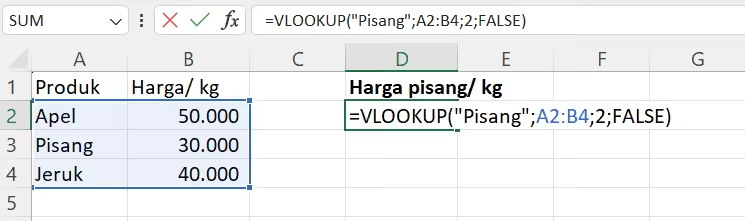
Pisang adalah nilai atau harga dari produk yang ingin Teman Belajar temukan. A2:B4 merupakan rentang sel dari tabel yang ada. Angka 2 memberi perintah ke Excel untuk mengembalikan nilai dari kolom kedua (dalam hal ini Harga). FALSE berarti Teman Belajar ingin memperoleh hasil yang pasti. Maka, harga pisang pun muncul:
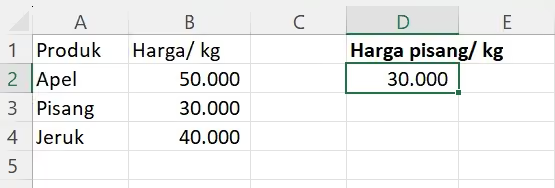
Di sisi lain, rumus VLOOKUP sendiri juga memiliki keterbatasan:
- Hanya bisa mencari nilai dari kiri ke kanan. Inilah keterbatasan paling penting dalam VLOOKUP. Rumus ini selalu mencari di kolom pertama dari table_array dan mengembalikan data dari kolom sebelah kanan. Andai Teman Belajar perlu mencari data di bagian sebelah kiri, harus ada pendekatan lain.
- Nomor kolom statis. Andai Teman Belajar menghapus atau menyisipkan kolom baru, col_index_num dapat merujuk ke kolom yang salah. VLOOKUP sangat sensitif terhadap perubahan nomor kolom.
- Bekerja lambat pada kumpulan data besar. Pada data-data yang sifatnya begitu besar, kinerja VLOOKUP kurang maksimal. Teman Belajar mesti menghitung nomor indeks kolom secara manual.
Baca juga 7 Perbedaan VLOOKUP dan HLOOKUP: Fungsi dan Rumusnya Bantu Pekerjaanmu
Apa Itu XLOOKUP dan Mengapa Ini Upgrade Besar
Mirip dengan VLOOKUP, XLOOKUP merupakan fungsi pencarian yang Microsoft perkenalkan sejak adanya Excel 365 dan Excel 2021. Menurut halaman Excel, fungsi ini bermanfaat untuk mencari nilai dalam satu kolom dan mengembalikan hasil dari baris yang sama di kolom lain, terlepas dari sisi mana kolom yang dikembalikan berada.
Secara khusus, XLOOKUP ini dapat mengganti VLOOKUP dan HLOOKUP sekaligus. Rumusnya sebagai berikut:
=XLOOKUP(lookup_value, lookup_array, return_array, [if_not_found], [match_mode], [search_mode])
- lookup_value: Nilai yang hendak Teman Belajar cari.
- lookup_array: Rentang sel tempat nilai dicari.
- return_array: Rentang sel yang berisi nilai yang ingin dikembalikan.
- [if_not_found]: Opsional, mengembalikan nilai jika tidak ditemukan kecocokan.
- [match_mode]: Opsional, menentukan jenis pencocokan yang dilakukan (-1, 1, 2)
- [search_mode]: Opsional, menentukan mode pencarian yang digunakan (1, -1, 2, -2)
Dari argumen tersebut, ada tiga kelebihan XLOOUKP yang dapat Teman Belajar cermati:
- XLOOKUP dapat mencari ke kiri ataupun ke kanan, intinya posisi kolom bebas.
- Ada argumen [if_not_found] bawaan sehingga tidak perlu memakai IFERROR lagi.
- [search_mode] memungkinkan pencarian dari bawah ke atas.
Bayangkan Teman Belajar hendak mencari nama karyawan berdasarkan ID-nya. Rumus XLOOKUP memungkinkan hasil berupa nama sekaligus divisinya dia bekerja. Contohnya seperti ini:
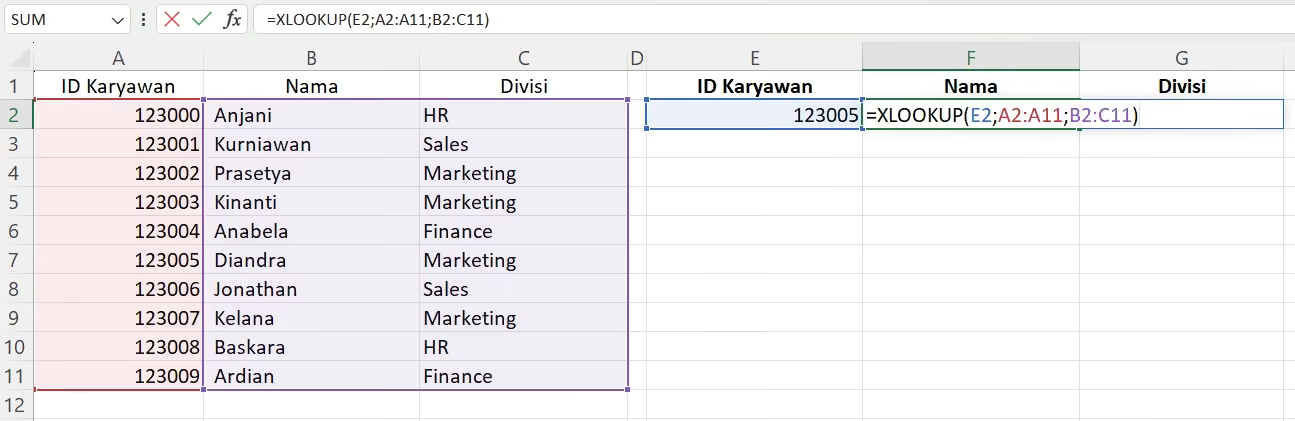
Melalui rumus tersebut, Teman Belajar dapat mengambil lebih dari satu nilai atau data dari rentang B2:C11. Hasil yang didapat adalah sebagai berikut:

Teman Belajar juga bisa mencoba menambahkan argumen [if_not_found] untuk mengecek data karyawan:
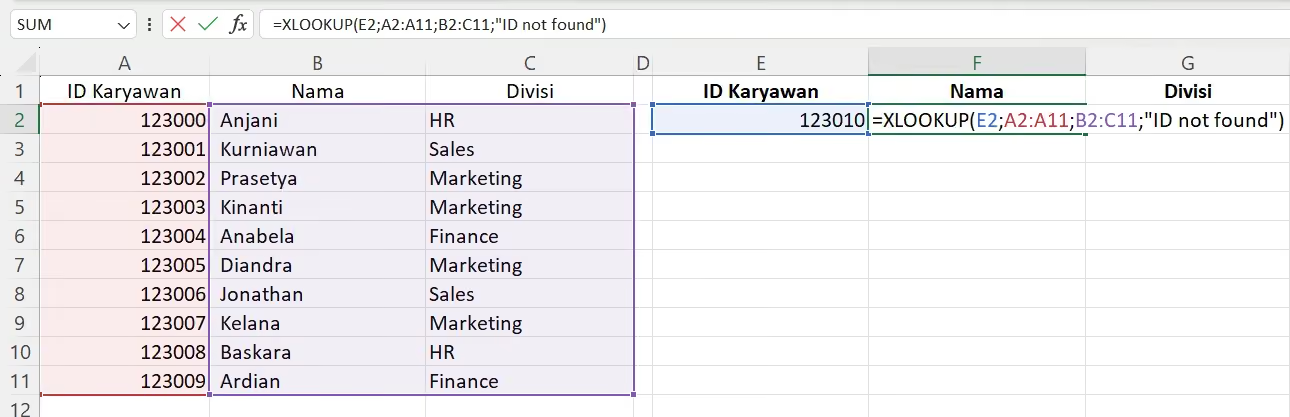

Baca juga Pentingnya Belajar Vlookup Spreadsheet, Permudah Susun Data dalam Format Vertikal
Perbandingan VLOOKUP dan XLOOKUP
Bagaimana, sejauh ini apakah Teman Belajar mulai bisa membedakan antara penggunaan rumus VLOOKUP dan HLOOKUP? Agar lebih mudah memahami keduanya, coba perhatikan perbandingan melalui tabel ini:
Penting untuk diingat bahwa VLOOKUP hanya menggunakan nomor indeks kolom, berbeda dengan XLOOKUP yang langsung merujuk pada range kolom. Itu artinya, XLOOKUP tidak mungkin akan ada “salah kolom” ketika kamu sengaja menyisipkan atau menghapus kolom di bagian tengah tabel.
Agar lebih jelas, coba pelajari contoh kasus berikutnya. Ada daftar gaji karyawan lengkap dengan nama sekaligus ID-nya. Teman Belajar hendak mencari nilai gaji seorang karyawan berdasarkan nomor ID:
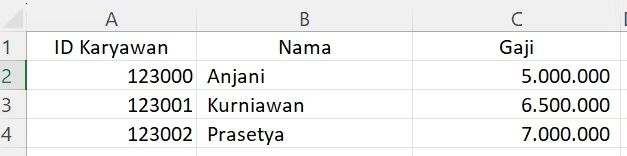
Dengan rumus VLOOKUP, Teman Belajar perlu melakukan pencarian satu per satu untuk mengetahui “Nama” dan “Gaji” karyawan:


Sementara, XLOOKUP hanya memerlukan satu rumus yang lebih sederhana untuk memberikan dua hasil pencarian:

Kedua rumus tadi menghasilkan hasil yang sama persis:

Baca juga 40 Rumus Excel Lengkap, Pelajari Juga Contohnya!
Kapan Harus Tetap Pakai VLOOKUP
Meski Teman Belajar kini paham bahwa XLOOKUP jauh lebih fleksibel dan sederhana, bukan berarti VLOOKUP tidak perlu dipakai lagi. Ada beberapa kondisi tertentu yang mana penggunaan VLOOKUP masih perlu Teman Belajar pilih:
- Kamu masih memakai Microsoft Excel versi lama. Ingat, tidak semua versi Excel mendukung pemakaian rumus XLOOKUP. Cek dulu Excel versimu. Jika versinya 2016 ke bawah atau non-365, tentu harus menggunakan VLOOKUP.
- Dokumen yang Teman Belajar buat harus dibagikan ke rekan lain. Saat hendak membagikan dokumen Excel ke orang lain, sebaiknya pakai VLOOKUP saja. Pasalnya, kamu tidak bisa menjamin versi Excel yang dimiliki rekan kerjamu sudah mendukung rumus XLOOKUP.
- Teman Belajar sudah memiliki ratusan rumus VLOOKUP untuk kebutuhan harian. Sebelum mengenal XLOOKUP, bisa jadi Teman Belajar sudah familer dengan VLOOKUP dan punya ratusan rumus untuk berbagai kebutuhan. Jika tidak ada urgensi, sebaiknya jangan tiba-tiba beralih ke XLOOKUP karena justru akan memakan lebih banyak waktu untuk adaptasi.
- Microsoft di kantor atau perusahaan belum update ke Microsoft 365. Tidak semua produk Microsoft di perusahaan sudah update ke versi terbaru. Dengan kondisi begini, mau tidak mau Teman Belajar mesti tetap memakai rumus VLOOKUP.
Dalam mengoperasikan fungsi-fungsi dalam Excel, Teman Belajar jangan hanya berpatokan pada fleksibilitas dan tingkat sederhananya. Perhatikan juga bahwa dokumen yang Teman Belajar kerjakan haruslah kompatibel untuk berbagai Excel lintas versi. Maka, memakai VLOOKUP adalah opsi paling aman.
Baca juga 4 Rumus Mudah Mengubah Format Rupiah di Excel Otomatis
Kapan Harus Beralih ke XLOOKUP
Teman Belajar akan sangat memerlukan manfaat penggunaan XLOOKUP jika berada dalam kondisi-kondisi berikut:
- Butuh mencari nilai pada sebelah kiri kolom referensi. Inilah yang menjadi keunggulan XLOOKUP dan tidak bisa Teman Belajar lakukan pada VLOOKUP.
- Perlu menampilkan teks khusus saat data tidak ditemukan. Teman Belajar tidak perlu memasukkan IFERROR karena argumen dalam XLOOKUP sudah memuat [if_not_found].
- Susunan kolom rentan berubah. Apabila data-data yang Teman Belajar miliki cenderung sering berubah (misalnya penambahan kolom atau susunan kolom berubah), XLOOKUP lebih fleksibel mengatasi hal tersebut. Tidak akan terjadi “error secara diam-diam”.
- Bekerja dengan data yang besar. XLOOKUP dapat bekerja lebih efektif dan cepat dalam data besar lewat binary search-nya.
- Butuh mengambil banyak kolom sekaligus dalam satu rumus. Argumen [return_array] memudahkan Teman Belajar dalam mengambil nilai lebih dari satu kolom tanpa perlu berulang kali menuliskan rumusnya.
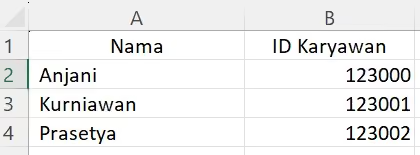
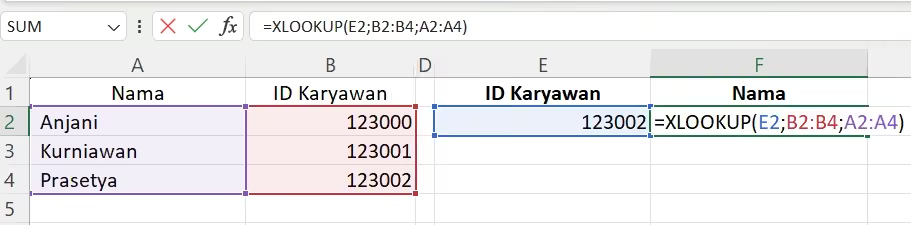
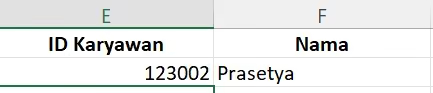
Contoh penggunaan rumus XLOOKUP yang tidak bisa dilakukan oleh rumus VLOOKUP:
Misalnya Teman Belajar hendak mencari nama karyawan berdasarkan ID, tetapi kolom “Nama” berada di sebelah kiri:
Baca juga 100+ Shortcut Excel 2023 yang Umum Digunakan
Tips dan Kesalahan Umum Saat Menggunakan Keduanya
Beberapa kesalahan umum yang sering dilakukan pengguna Excel dalam memakai VLOOKUP dan XLOOKUP antara lain:
- Pada rumus VLOOKUP, pengguna tidak mengunci [table_array] dengan simbol “$” ketika meng-copy paste rumus ke bawah.
- Salah menghitung [col_index_num] pada VLOOKUP ketika menyisipkan atau menghapus kolom sehingga muncul “error”.
- Berpikir XLOOKUP dapat dipakai di semua versi Excel, padahal butuh pengecekan versi Excel terlebih dahulu untuk memastikannya.
- Tidak memaksimalkan [if_not_found] di XLOOKUP, padahal hal tersebut sangat menghemat waktu dan efisien.
Lantas, bagaimana Teman Belajar bisa tahu apakah versi Excel yang kamu miliki sudah kompatibel untuk rumus XLOOKUP atau belum? Caranya sebenarnya simpel. Cukup ketik =XLOOKUP(... pada salah satu sel. Jika tidak muncul autocomplete, maka versi Excel tersebut belum support. Andai sudah kompatibel, munculnya akan seperti ini:

Baca juga 7 Perbedaan VLOOKUP dan HLOOKUP: Fungsi dan Rumusnya Bantu Pekerjaanmu
Menguasai VLOOKUP maupun XLOOKUP sejatinya hanyalah sebagian kecil dari keterampilan mengoperasikan Microsoft Excel. Dua rumus tersebut belumlah cukup untuk Teman Belajar aplikasikan ke penggunaan Excel yang lebih produktif. Masih banyak sekali fungsi dan rumus yang tersedia di Excel.
Selain itu, pahami bahwa kapan dan mengapa menggunakan suatu rumus itu jauh lebih penting daripada sekadar menghafal sintaks rumus. Keterampilan menguasai rumus dan fungsi Excel sendiri dapat Teman Belajar pelajari secara terstruktur. Untuk meningkatkan kemampuan Excel, cobalah gabung ke Mini Bootcamp Spreadsheet Mastery dari Belajarlagi. Dijamin bakal makin mahir menjalankan Excel karena belajar dari dasar-dasarnya. Cek informasi selengkapnya di Mini Bootcamp Spreadsheet Mastery.