.avif)
Bagaimana sih cara melebarkan kolom di Excel? Seperti kita tahu, Excel merupakan perangkat dari Microsoft yang biasanya kita pakai untuk kebutuhan pengolahan data dan angka. Dengan adanya Excel, kita menjadi lebih mudah dalam melakukan analisis data sekaligus penyajiannya.
Bukan hanya bicara soal angka, penggunaan Excel juga memerlukan kejelian dalam menampilkan data agar nyaman dibaca. Salah satunya dengan memperlebar kolom sehingga data-data yang tampil tidak terpotong. Mengetahui cara memperlebar kolom akan membantu meningkatkan efisiensi kita dalam bekerja dengan Excel.
Tim Belajarlagi sudah menyiapkan rangkuman mengenai beberapa cara melebarkan kolom di Excel yang bisa kita coba. Yuk, kita sama-sama cermati, pelajari, sekaligus langsung praktikkan!
Apa itu kolom di Excel?
Sebagai salah satu perangkat pengolah data paling populer, tampilan Microsoft Excel terdiri dari banyak baris serta kolom yang membentuk sel. Masing-masing sel posisinya berdekatan satu sama lain. Pada bagian sel-sel inilah kita biasanya memasukkan tulisan ataupun angka-angka yang nantinya akan diolah satu sama lain.
Saat menggunakan Excel, kita akan melihat tampilan data dalam bentuk tabel. Informasi di dalam tabel tersebut tersusun atas baris dan kolom. Baris dapat kita identifikasi di sebelah kiri lembar kerja dalam bentuk angka-angka, sementara kolom merupakan huruf-huruf di bagian paling atas lembar kerja.
Baris tersusun secara vertikal (atas ke bawah). Sebaliknya, susunan kolom adalah horizontal (menyamping dari kiri ke kanan). Dengan penjelasan ini, kita menjadi punya bayangan bagian mana yang disebut kolom dalam Excel.
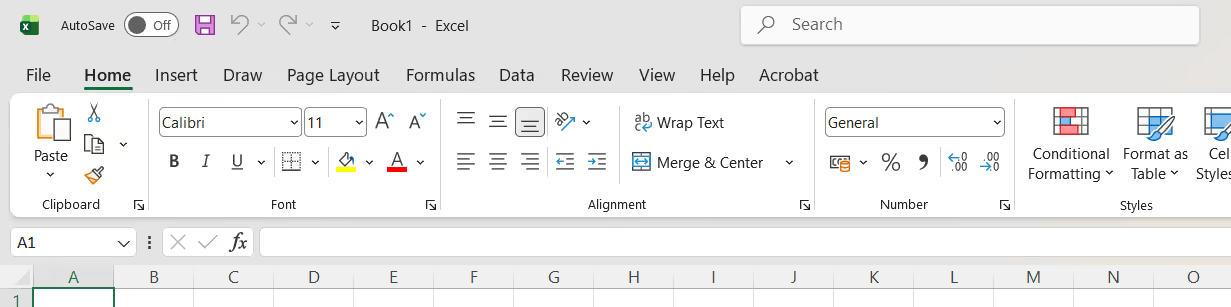
Jumlah kolom dalam Excel sendiri cukup banyak, lho. Ada sekitar 16.384 kolom dengan penamaan kolom dari A sampai XFD. Jadi, bisa kita bayangkan bagaimana perangkat pengolah data ini bisa menampung banyak data dan menjalankan berbagai fungsi atau rumus tertentu.
Sebelum mempelajari cara melebarkan kolom di Excel, kita butuh tahu dulu nih berapa sih ukuran maksimal dari kolom yang ada di Excel. Datanya sebagai berikut:

Dari data tersebut, kita sebenarnya bebas memperlebar kolom sesuai kebutuhan selama tidak melebihi batas maksimalnya. Selain itu, perhatikan pula pengaturan lebar kolom secara default untuk mempermudah kita menentukan lebar kolom yang diinginkan.
Pada kondisi tertentu, memang ada beberapa alasan mengapa kita perlu memperlebar kolom di Excel:
- Menampilkan konten secara penuh. Dengan kolom lebih lebar, tampilan teks yang lebih panjang pun tidak akan terpotong.
- Menghindari tampilan seperti error “#####”. Saat angka atau hasil dari suatu fungsi tidak muat dalam satu sel, maka tampilan angka menjadi “#####”. Agar angka tersebut tampak jelas, kita butuh melebarkan kolomnya.
- Memudahkan keterbacaan oleh pengguna. Andai kita membuat tabel yang besar dengan banyak kolom, memperlebar kolom dapat membantu data-data mudah dibaca.
- Membuat tampilan data lebih rapi. Secara umum, mengatur lebar kolom juga berkaitan erat dengan tampilan tabel agar rapi dan nyaman dibaca.
Baca juga: 5 Cara Simpel Menambah Kolom di Microsoft Excel, Cobain Yuk!
Cara melebarkan kolom di Excel
Secara umum, ada lima pilihan cara untuk melebarkan kolom di Microsoft Excel. Mulai dari memakai mouse, menggunakan menu format, memanfaatkan autofit, mencocokkan lebar kolom, hingga mengubah lebar default. Cermati masing-masing metodenya yuk:
1. Memakai mouse
Ini salah satu cara paling praktis dan mudah untuk mengatur lebar kolom. Penggunaan mouse bisa bermanfaat untuk berbagai kebutuhan pelebaran kolom:
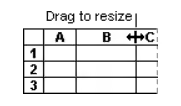
- Mengubah lebar satu kolom
Arahkan kursor pada sel yang ingin kita lebarkan kolomnya. Klik, lalu geser mouse ke kanan sampai ukuran lebar yang kita inginkan.
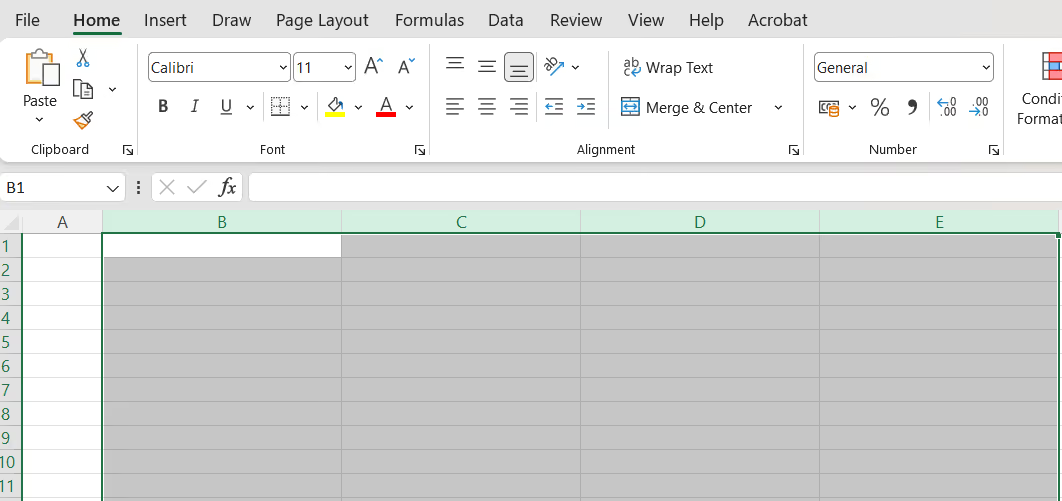
- Mengubah lebar beberapa kolom
Pilih beberapa kolom yang ingin kita ubah lebarnya, kemudian geser ke kanan menggunakan mouse sesuai ukuran yang diinginkan.
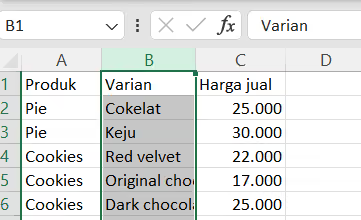
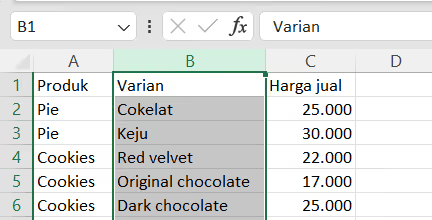
- Mengubah lebar kolom agar sesuai dengan isi sel
Arahkan kursor pada kolom yang ingin dilebarkan, kemudian tarik ke kanan menggunakan mouse sampai keseluruhan konten atau isi sel terlihat.
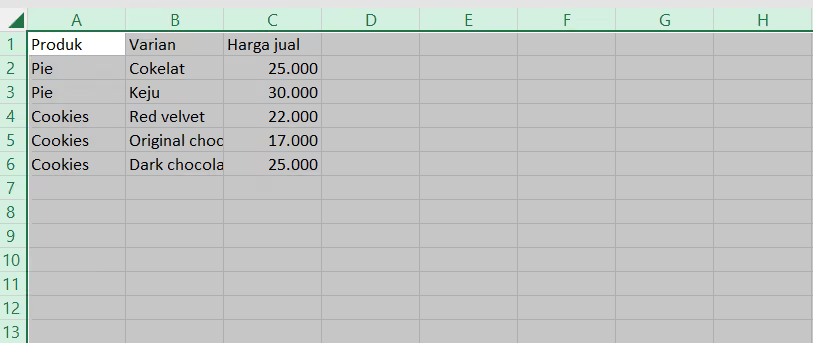
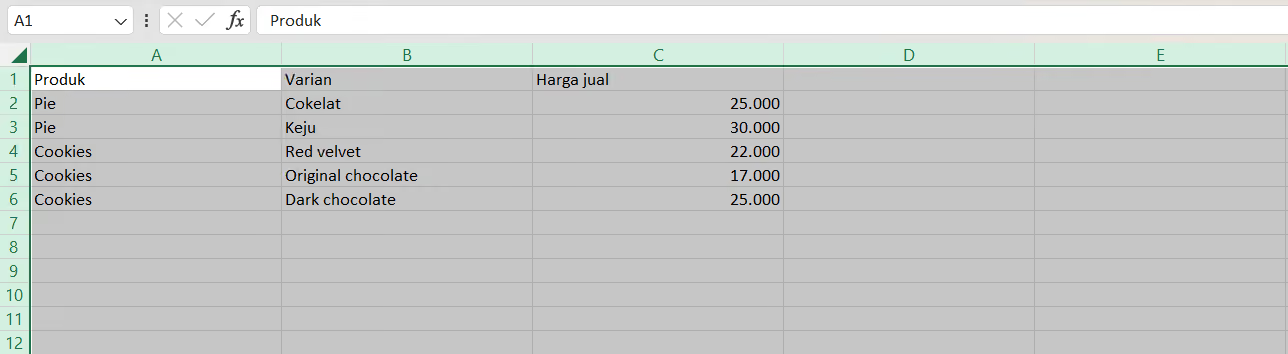
- Mengubah semua lebar kolom pada lembar kerja
Arahkan kursor pada kotak kiri atas (tombol “Pilih Semua”). Klik, maka semua sel akan tersorot. Setelah itu, seret mouse ke kanan hingga ke lebar kolom yang kita inginkan.
2. Memakai menu format
Kita dapat memanfaatkan menu format untuk mengubah lebar kolom:
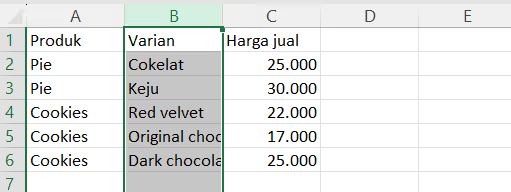
- Pilih kolom yang lebarnya akan kita ubah
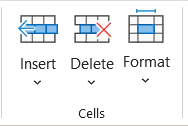
- Pada bagian menu “Cells”, pilih “Format”
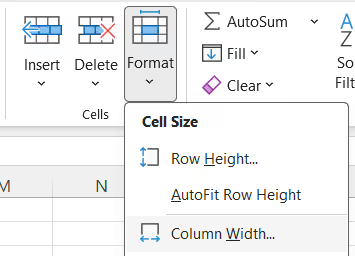
- Klik “Column Width”
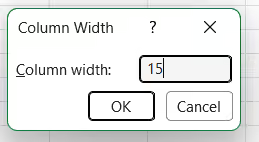
- Ganti lebar kolom dengan ukuran yang kita inginkan, lalu klik “OK”. Ukuran kolom pun akan menjadi lebih lebar dari semula.
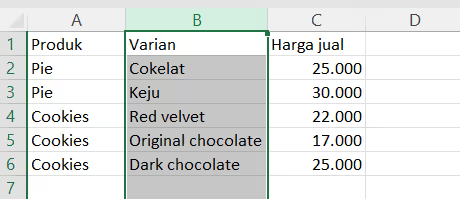
3. Melebarkan otomatis
Excel juga memiliki fitur autofit yang membantu kita dalam melebarkan kolom secara otomatis:
- Pilih kolom yang akan kita atur lebarnya
- Pada bagian menu “Cells”, pilih “Format”
- Klik “Autofit Column Width”
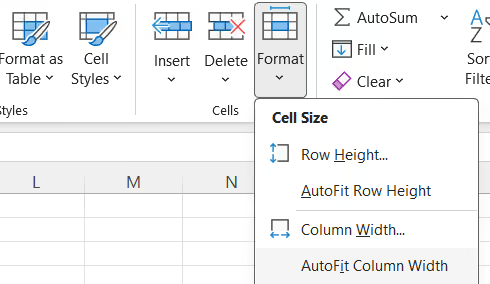
- Kolom yang kita pilih tadi pun otomatis menjadi lebih lebar sekaligus menyesuaikan isi sel
Menguasai Microsoft Excel merupakan salah satu aset terpenting dalam berkarier. Zaman sekarang, hampir semua pekerjaan memerlukan keterampilan mengoperasikan perangkat Microsoft, termasuk Excel ini.
Pertanyaannya, sudahkah kita teruji secara kompetensi memiliki keterampilan tersebut? Salah satu cara untuk meningkatkan kredibilitas dalam menggunakan Microsoft adalah dengan mengikuti sertifikasi profesi Microsoft Office Specialist Certification dari CertiHub by Belajarlagi.
Melalui Microsoft Office Specialist Certification kita akan lebih teruji menggunakan berbagai perangkat Microsoft untuk kebutuhan karier. Mulai dari Word, Excel, PowePoint, hingga Access. Ada tiga pilihan level yang bisa kita coba: Associate Level, Expert Level, dan Special Badge.

Sertifikasi ini tidak sekadar meningkatkan kemampuan, tetapi juga membuka kesempatan karier lebih bagus. Dengan kompetensi lebih teruji, kapasitas kita sebagai profesional pun menjadi lebih unggul daripada kandidat lain. Jadi, jangan ragu nih untuk ikut Microsoft Office Specialist Certification sekarang!
Untuk informasi lebih lengkap mengenai syarat dan pendaftaran Microsoft Office Specialist Certification, bisa langsung cek di halaman ini, ya.
4. Mencocokkan lebar kolom terhadap kolom lain
Jika ukuran kolom di sel lain ingin kita samakan lebarnya, kita bisa menggunakan cara ini:
- Pilih sel yang lebar kolomnya ingin kita gunakan
- Tekan Ctrl + C atau klik icon “Copy” pada bagian menu “Clipboard”
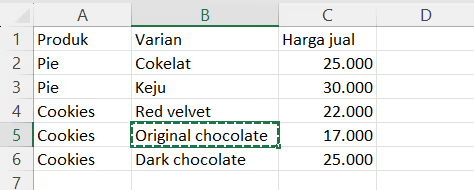
- Arahkan kursor pada sel yang akan kita sesuaikan, klik kanan, lalu pilih “Paste Special”
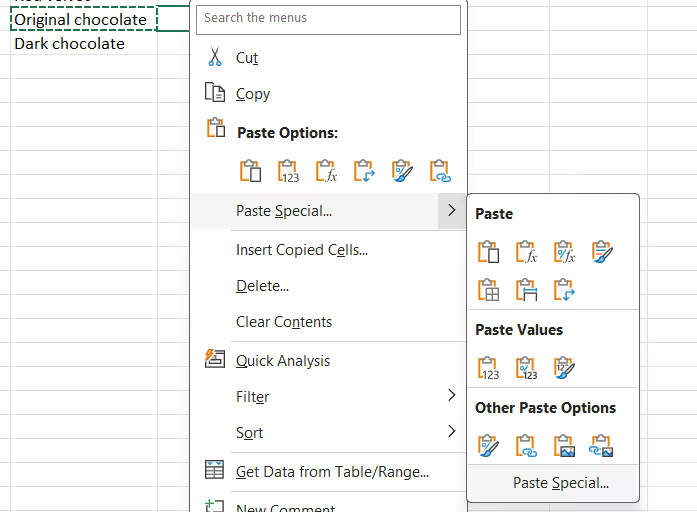
- Pada bagian “Paste”, pilih “Column Width”
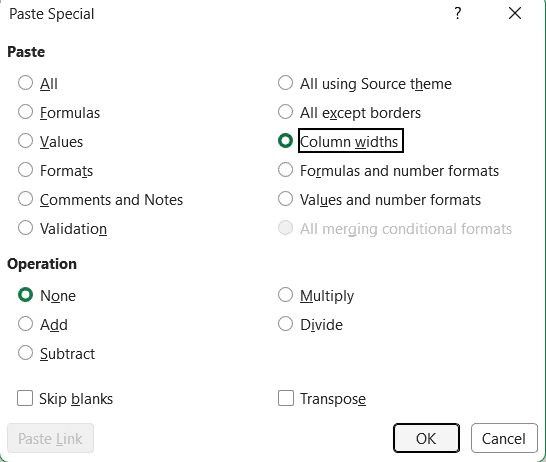
- Maka, sel tersebut memiliki lebar yang sama seperti sel sebelumnya
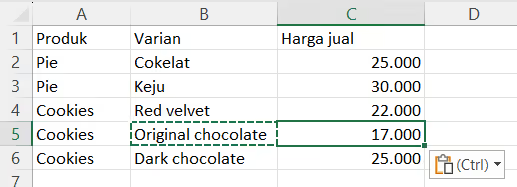
5. Mengubah lebar default kolom untuk buku kerja
Kita dapat pula mengubah lebar default kolom pada buku kerja, caranya sebagai berikut:
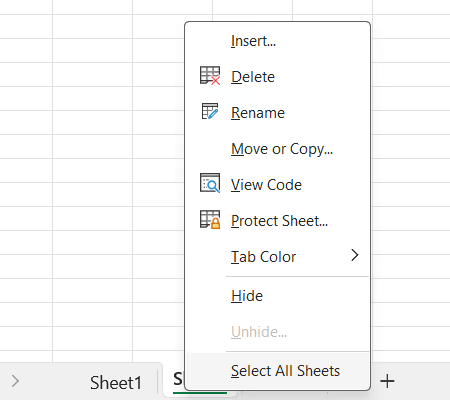
- Klik kanan salah satu tab lembar kerja, lalu pilih “Select All Sheets”
- Pada menu “Cells”, pilih “Format”
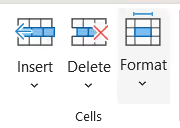
- Klik “Default Width”
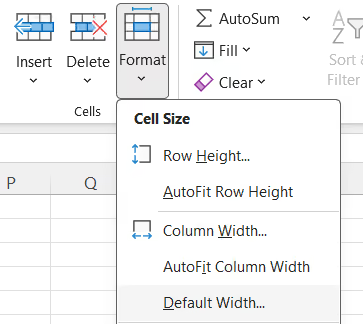
- Ganti ukuran default dengan angka yang kita inginkan
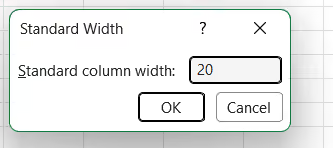
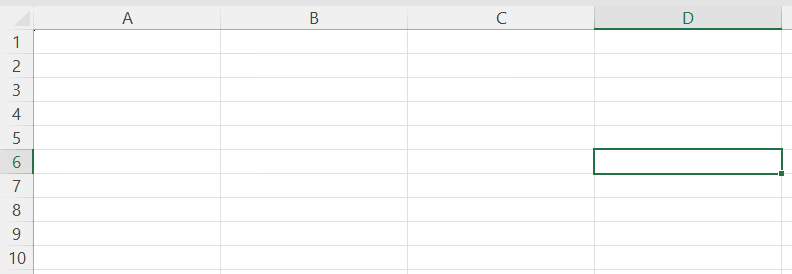
- Maka, lebar kolom default di semua lembar kerja pun berubah
Baca Juga: 7 Perbedaan VLOOKUP dan HLOOKUP: Fungsi dan Rumusnya Bantu Pekerjaanmu
FAQ
Apa perbedaan autofit dengan mengatur column width?
Dari penjelasan cara melebarkan kolom di Excel tadi, kita menemukan istilah autofit. Meski sama-sama berfungsi membuat kolom lebih lebar, autofit ini berbeda dengan mengatur column width secara manual.
Perbedaan cara kerjanya sebagai berikut:
- Autofit membantu kita menyesuaikan lebar kolom secara lebih cepat berdasarkan isi dalam sel yang terpanjang. Ini membantu agar tampilan isi sel tidak terpotong.
- Mengatur column width secara manual tidak bekerja secara otomatis, melainkan tergantung pengaturan kita dalam menentukan lebar kolom. Karena manual, kita perlu mengubah lebar kolom pada sel satu per satu sesuai kebutuhan.
Mana cara yang lebih baik? Jawabannya adalah tergantung kondisi dan keperluan kita. Autofit memang cenderung mempercepat waktu pengerjaan. Namun, mengatur lebar kolom secara manual juga tidak ada salahnya kita gunakan untuk memastikan presisi.
Mengapa autofit tidak bekerja baik untuk teks panjang?
Salah satu kekurangan autofit adalah tidak terlalu optimal menyesuaikan lebar sel, terutama jika sel tersebut menggunakan model tertentu. Misalnya, merge cell, wrap text, ataupun formula khusus lainnya. Oleh sebab itu, tidak semua teks panjang cocok untuk kita sesuaikan lebarnya dengan cara autofit.
Pada kondisi seperti ini, pilihan untuk melebarkan kolom secara manual adalah cara terbaik. Dari sini kita jadi belajar bahwa melebarkan kolom juga perlu melihat kondisi sel-nya seperti apa.
Kapan sebaiknya memperlebar kolom dibandingkan wrap text?
Kita pasti sering juga memakai fitur wrap text saat membuat tabel di Excel. Jika kolom saja bisa kita atur lebarnya, lalu apa fungsinya wrap text? Kapan kita sebaiknya memilih memperlebar kolom dibandingkan wrap text?
Rekomendasinya adalah sebagai berikut:
- Kita bisa memilih melebarkan kolom jika teks di dalam sel ingin terbaca dalam satu baris. Hanya saja, sebaiknya teks tersebut tidaklah terlalu panjang agar kesannya juga tidak terlalu memakan tempat.
- Wrap text bisa kita pilih ketika kita ingin menjaga lebar kolom agar tetap rapi dengan teks yang akan tampak dalam beberapa baris.
Apakah memperlebar kolom akan mengubah rumus?
Kita tahu bahwa penggunaan Excel erat kaitannya dengan rumus atau formula tertentu. Pemakaian rumus pada Excel sangat penting sehingga memang memerlukan logika dan ketelitian yang tinggi.
Mungkin kita juga bertanya-tanya, apakah pengubahan ukuran lebar kolom akan berdampak pada data, angka, ataupun rumus yang tercantum dalam sel?
Jawabannya adalah tidak. Mengubah lebar kolom sama sekali tidak mempengaruhi data, fungsi, ataupun rumus yang kita masukkan dalam sel. Secara umum, mengatur ukuran lebar kolom hanya mengubah tampilan visual. Itu artinya, hal tersebut tidak akan berdampak ke perhitungan angka atau data.
Bagaimana mengembalikan lebar kolom seperti semula?
Sering kali kita tanpa sengaja melakukan kesalahan ketika melebarkan kolom Excel. Misalnya, kolom tersebut menjadi terlalu panjang. Tenang, kita masih bisa mengembalikannya ke ukuran lebar sebelumnya, kok.
Cara tercepatnya adalah dengan meng-klik icon “Undo” atau shortcut “Ctrl + Z”. Dengan begitu, lebar kolom akan kembali seperti semula.
Namun, ada kalanya kita sudah terlanjur mengatur dan menyunting cukup jauh sehingga melakukan “Undo” pun terlalu lama. Dalam kasus ini, cara terbaik adalah kembali mengatur lebar kolom secara manual. Kita bisa melebarkan lebar kolom dan kita dapat pula mengecilkan lebarnya.
Baca Juga: Jenis-jenis Sertifikasi Excel: Tips Pilih Sertifikasi Ideal di 2026
Kesimpulan
Berbagai cara melebarkan kolom tadi dapat menjadi solusi praktis bagi kita yang tengah mengoperasikan data di perangkat Excel. Dengan mengatur lebar kolom, kita dapat menyajikan tabel dengan tampilan penuh, tidak error, lebih ragi, dan juga mudah dibaca oleh pengguna lain.
Jangan lupa terus tingkatkan keterampilan menggunakan Microsoft Excel untuk menunjang karier agar lebih baik!