Manfaat Microsoft Word ternyata lebih dari sekadar menghasilkan dokumen tertulis dalam bentuk profesional. Work sheets di dalamnya ternyata bisa meng-generate materi bergambar, lho! Kira-kira apalagi yang bisa dilakukan oleh Microsoft Word, terutama untuk mahasiswa maupun pekerja profesional?
Kali ini, Tim Belajarlagi telah merangkum keuntungan Microsoft Word selain untuk pengetikan pada umumnya. Yuk, baca selengkapnya melalui penjelasan di bawah ini!
Apa Manfaat Microsoft Word?
1. Meng-input penanggalan otomatis pada dokumen
Ketika memakai Microsoft Word untuk kebutuhan personal atau bisnis, tentu kita ingin menambahkan informasi waktu dan tanggal di bagian tertentu. Ternyata, kita bisa ubah penanggalan secara otomatis. Nggak perlu repot ganti secara manual ketika masih belum yakin kapan waktu yang cocok untuk mengirimkan surat tersebut.
- Klik tab “Insert”
- Pilih format Date and Time yang tersedia
- Centang kotak Update Automatically
2. Perlindungan dokumen
File yang sudah tersusun rapi bisa di-protect untuk mencegah akses dari user lain yang nggak berkepentingan ketika membuka device. Kita perlu membuat password yang kuat dengan mengombinasikan uppercase dan lowercase letter disertai penggunaan angka.
- Klik “File”
- Masuk ke “Info”
- Pilih “Protect Document”
- Ikuti langkah-langkah protection yang disediakan
3. Menempelkan watermark
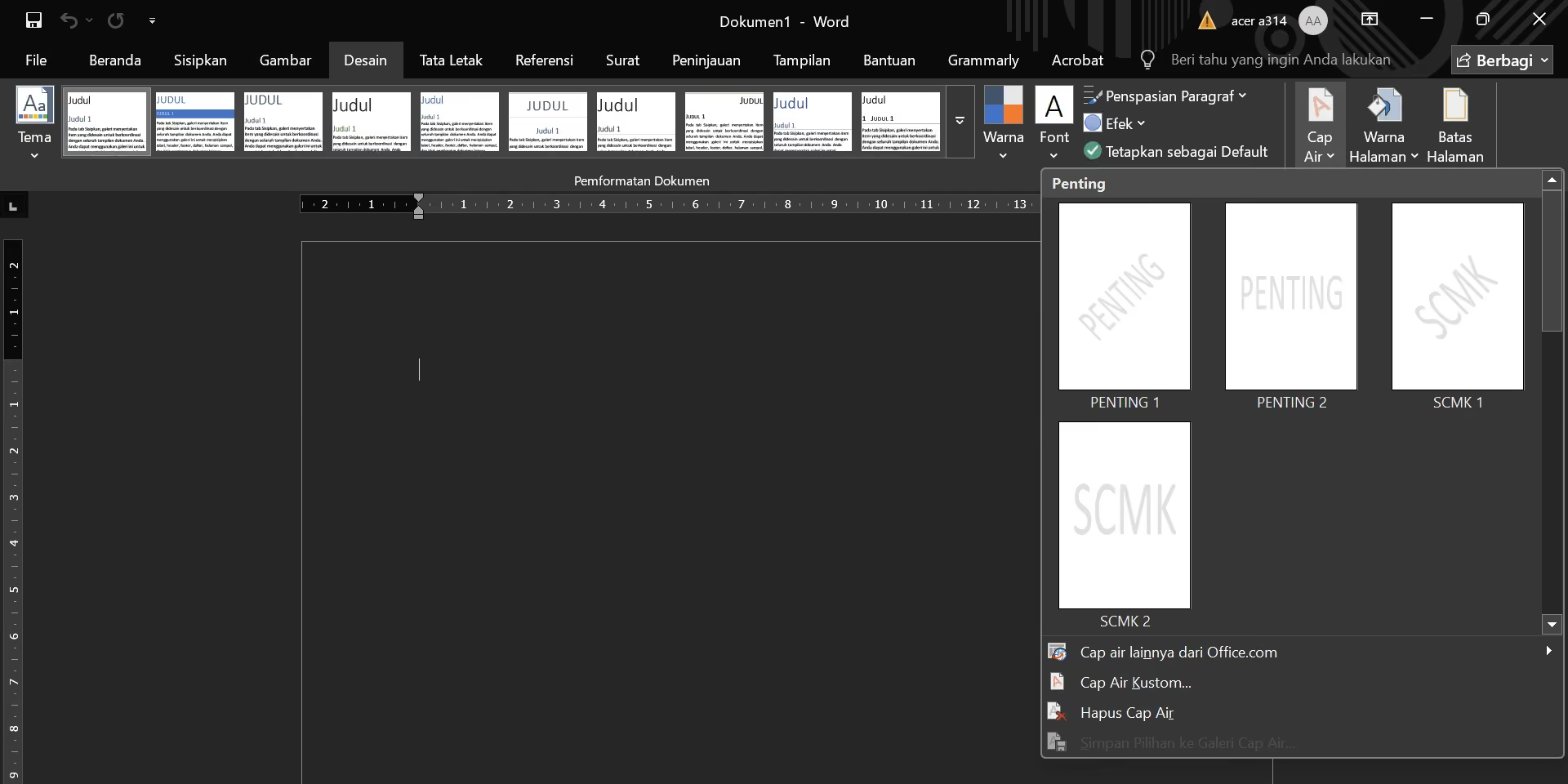
Tujuannya menandai suatu dokumen termasuk confidential atau mencegah copy paste yang nggak diinginkan. Ada beberapa opsi watermark berukuran cukup besar dan jelas yang bisa kita pilih melalui Microsoft Word.
- Masuk ke tab “Design”
- Klik “Watermark”
- Muncul menu drop-down yang menampilkan opsi watermark. Pilih salah satunya
- Klik “Custom Watermark” jika ingin menyusun sendiri kata-kata yang tepat sesuai konteks watermark
4. Document translation
Hanya dengan melakukan blocking ke kata, kalimat, atau paragraf, kita bisa mendapatkan hasil translation ke berbagai bahasa. Cara kerjanya memang men-translate tanpe melebih-lebihkan isinya.
- Pilih tab “Review”
- Klik Translate Document, Translate Selected Text, atau Mini Translator
- Ubah translate bahasa sesuai preferensi
- Highlight bagian yang ingin ditranslasi kemudian cek hasilnya pada interface yang tersedia
5. Menghitung sebagai kalkulator
Nggak menutup kemungkinan kalau kita butuh penghitungan angka ketika mengoperasikan Microsoft Word. Supaya lebih efektif, manfaat Microsoft Word yang satu ini wajib kamu praktikkan sendiri.
- Klik “File” tab lalu masuk ke “Options”
- Pilih “Quick Access Toolbar”
- Masuk drop-down kemudian pilih “All Commands”
- Klik “Locate Calculate” dan pilih “Add”
- Select angka-angka yang ingin dihitung kemudian klik pada icon Calculator
- Hasilnya akan muncul di bagian pojok kiri bawah dari interface Microsoft Word
6. Mempercantik font dengan kerning
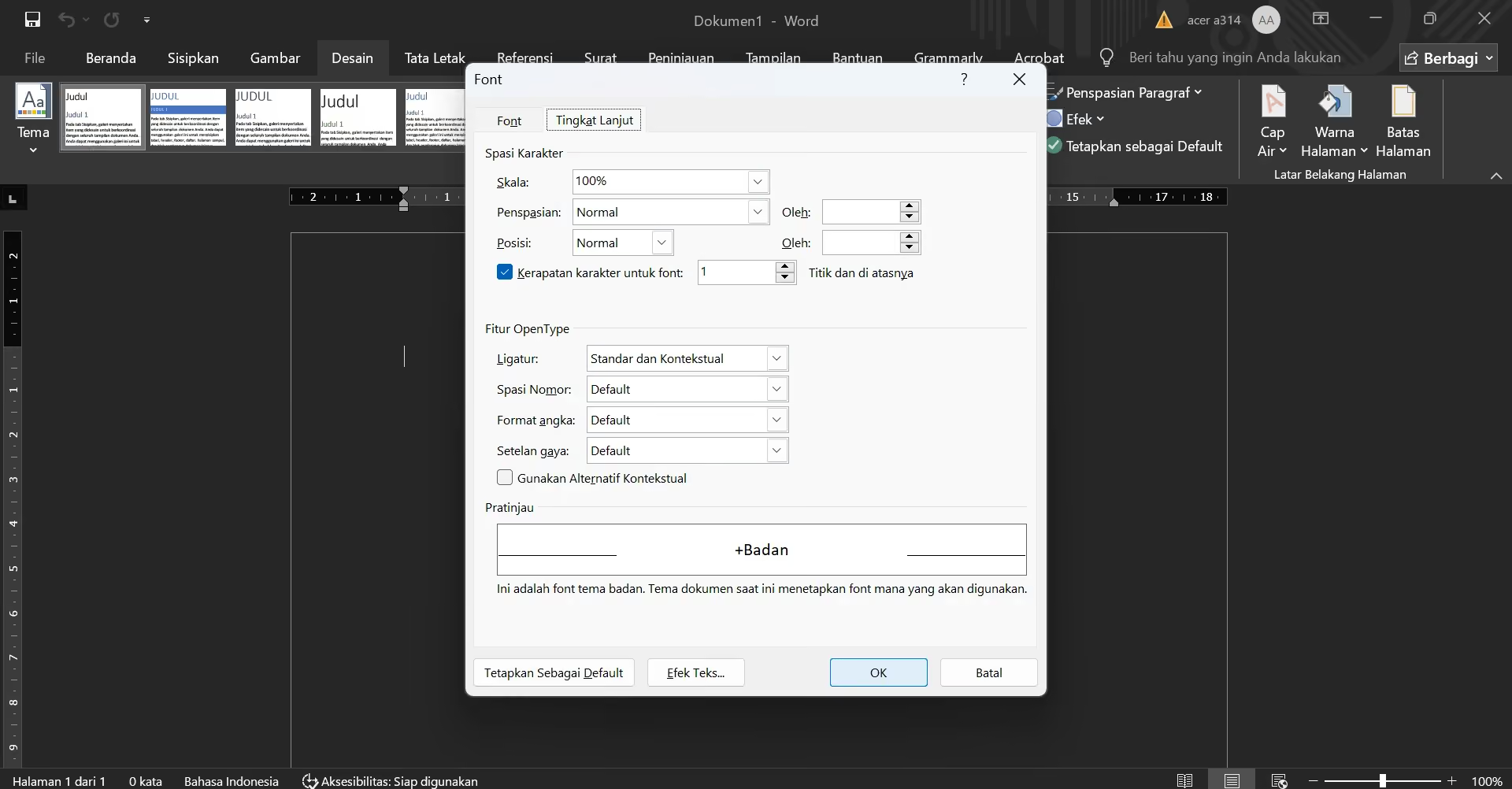
Manfaat kerning ketika diaplikasikan pada pengetikan adalah menambah estetika pada character di setiap kata. Dengan kerning, kita nggak perlu bingung ketika ada dua letter yang terlalu berhimpitan. Kering akan berikan space yang nyaman dilihat oleh para pembaca.
- Gunakan shortcut Ctrl + D
- Masuk ke tab “Advanced”
- Centang keterangan “Kerning for fonts”
- Atur sendiri jarak kerning yang diinginkan lalu klik OK
7. Penyedia template untuk bentuk dokumen berbeda
Library Microsoft Word sudah diperkaya dengan template dari tipe dokumen berbeda. Terutama ketika kita membutuhkan format untuk resume, newsletter, atau kerjasama bisnis. Lebih hemat waktu dan bisa disesuaikan dengan personal style kita sebagai penulisnya.
- Klik File kemudian pilih New
- Pilih More templates supaya pilihannya segera muncul
- Double-click gambar template atau klik kemudian tekan Create
8. Memfasilitasi learning resources secara langsung
Untuk meng-unlock potensi dari Microsoft Word, kita juga diberi fasilitas belajar lewat tutorial dan kursus online. Mahasiswa maupun profesional bisa mendapatkan ilmu terupdate selama memakai produk Microsoft yang satu ini. Untungnya, kita bisa rasakan upgrade skill dan selangkah lebih maju sebagai profesional.
9. Melindungi dokumen yang bersifat rahasia
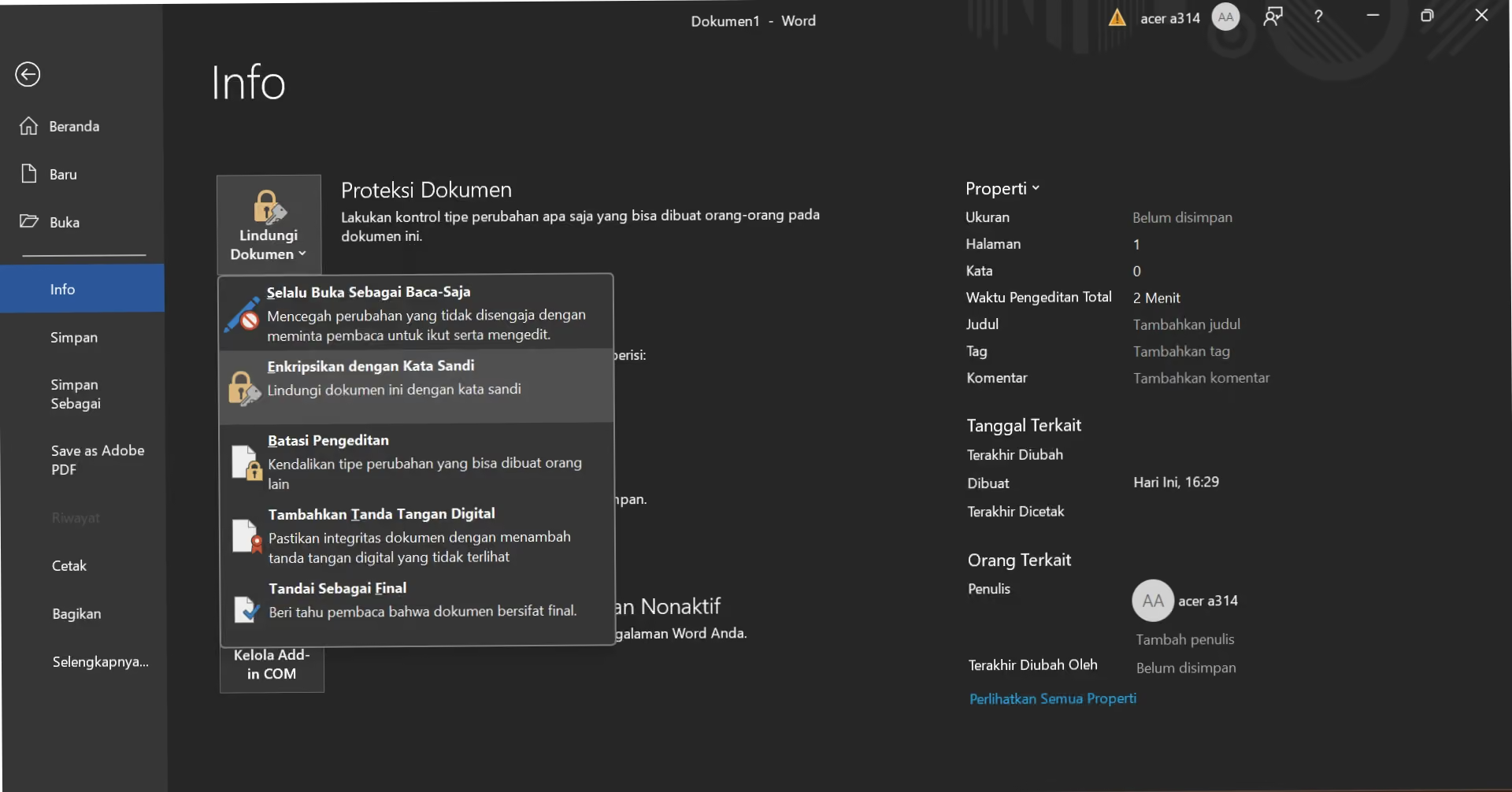
Informasi sensitif bisa dilindungi lewat encryption dan password protection. Dengan begitu, dokumen confidential tetap aman dan bisa dijangkau secara internal saja. Manfaat ini banyak diincar oleh para profesional yang berhubungan dengan sensitive data di lingkup korporat kecil maupun besar.
10. Memvisualisasikan data
Selain dalam bentuk tulisan, Microsoft Word bisa menjadi ruang untuk menunjukkan data dalam bentuk gambar. Kita bisa jadikan satu dalam bentuk yang tersusun rapi memakai fitur-fitur yang ada. Bahkan, kita bisa melakukan cropping images melalui tools yang tersedia.
Baca juga: 6 Cara Jitu Menghilangkan Garis Merah di Word, Harus Tahu Nih!
Apa Saja Fitur Microsoft Word yang Dibutuhkan di Dunia Kerja?
1. Format painter
Fitur ini memudahkan kita yang punya job description mengurus banyak dokumen dalam satu waktu. Ketimbang copy paste dan mengatur format ulang, pakai Format Painter supaya setiap detail style konten tereplikasi dalam bentuk yang persis sama.
Select teks yang ingin di-copy lalu pilih icon Paintbrush di bagian home feed. Pilih teks yang ingin diganti ke format tersebut kemudian cek hasilnya yang sudah muncul secara otomatis.
2. Focus mode
Dikenal juga dengan distraction-free mode yang sungguh berguna untuk jaga workflow dan ritme kerja kita selama menggunakan Microsoft Word. Kita bisa menyalakan fitur ini dengan mengklik View kemudian pilih Focus.
Dengan gitu, interface yang nggak dibutuhkan akan masuk mode close. Kita akan mengerjakan tugas secara full-screen tanpa harus terganggung dengan taskbar dari aplikasi atau menu lain.
3. Dictation
Buat MoM jadi lebih mudah dengan fitur yang satu ini. Tanpa mengetik secara manual, Microsoft Word akan mengekstrak pesan suara menjadi tulisan yang mudah dibaca. Aktifkan fitur ini dengan memilih tab Home dan klik Dictate. Setiap kali kamu berbicara, hasilnya akan ditranskrip menjadi tulisan.
Hal yang sama juga berlaku buat mahasiswa yang ingin merangkum voice note materi kelas. Masuk ke opsi Transcribe supaya hasilnya lebih akurat. Untuk memakai fitur ini, kita perlu mengoperasikan Microsoft 365 dengan maksimal 300 menit transcription upload per month.
4. Membandingkan dan menggabungkan dokumen
Kamu dapat dokumen hasil revisi dari tim lain kemudian ingin bandingkan hasilnya ketika checking. Setelah itu, kamu ingin gabungkan dokumen final dengan surat lain yang berkaitan dalam satu dokumen baru.
Keduanya bisa diakses dengan membuka menu Review dan klik Compare untuk bandingkan dokumen. Sedangkan, cukup klik Review lalu Combine untuk menata dua dokumen menjadi satu. Manfaatkan toolbar interface untuk masukkan kedua dokumen tersebut.
5. Editor
Ketiadaan editor untuk me-review dokumen bukan masalah yang besar di dunia profesional. Kita bisa lakukan proofreading secara mandiri dengan AI editor yang dikembangkan dalam Microsoft Word.
Pilih menu Home lalu klik Editor. Panel preview akan terbuka dan tugasnya memaparkan notes tentang spelling, grammar, bahasa, dan memberikan beberapa opsi untuk meningkatkan readability-nya.
6. Find synonyms
Spesialnya, fitur ini bisa diakses secara offline. Kita nggak selalu ingat dan termotivasi untuk menggunakan padanan kata lainnya dalam suatu dokumen. Biar nggak repetitif, pilih kata yang dimaksud kemudian klik kanan sampai muncul pilihan menu, arahkan cursor ke Synonyms.
Di bagian kanan akan muncul beberapa opsi kata yang bisa menggantikan satu kata tersebut. Dengan begitu, kita akan terbiasa mendapatkan exposure ke padanan kata lain untuk berbagai bentuk dokumen.
7. Copilot
Per Januari 2025, Microsoft meluncurkan AI Copilot yang bisa diakses oleh user dari paket Personal maupun Family Microsoft 365. Lakukan akses melalui menu Home dan pilih Copilot.
Sebagai fitur terbaik Microsoft Word, kita bisa memasukkan command untuk menghasilkan teks dengan atau tanpa formatting menggunakan AI. Bahkan, Copilot bisa diajak berdialog untuk meringkas dokumen, mengajukan pertanyaan, dan sebagainya.
8. Personal keyboard shortcut
Biasanya, Word sudah dilengkapi dengan shortcut bawaan untuk meningkatkan efisiensi kerja. Tapi, nggak semua shortcut bisa diingat dengan mudah. Ada juga keyboard yang belum di-setup dengan shortcut bawaan.
Untuk mengatasi kondisi ini, gunakan langkah-langkah berikut:
- Buka File lalu masuk ke menu Options
- Klik Customize Ribbon
- Pada bagian bawah, kamu akan temukan menu Keyboard Shortcuts
- Pilih Customize
- Masukkan shortcut versimu sendiri sesuai kombinasi yang paling mudah diingat
9. Daftar isi otomatis
Di dunia kerja, daftar isi bisa memuat navigasi untuk dokumen yang sifatnya panjang, contohnya surat dengan lampiran atau perjanjian kontrak. Bagian ini bisa dimasukkan secara mudah, asal kita sudah memetakan headline dan subheadline dengan tepat. Cara memasukkan daftar isi seperti ini:
- Letakkan cursos di tempat yang ingin diisi dengan daftar isi
- Navigasi ke Reference lalu pilih Table of Contents
- Klik style sesuai kebutuhan sehingga daftar isi otomatis ter-input ke dokumenmu
- Otak-atik secara manual supaya lebih sesuai dengan isi dokumen dan hierarki-nya
- Refresh secara berkala jika melakukan perubahan sesuai preview terbaru
10. Memuat graphic
Microsoft Word juga berfungsi mengelaborasi visual dalam bentuk data, foto, gambar, maupun ilustrasi. Positioning tiap elemen juga bisa disesuaikan dengan model paragraf atau struktur dokumen.
Bahkan, kita cukup melakukan drag and drop jika ingin memasukkan gambar di bagian tertentu pada dokumen yang sedang disusun.
11. Collaboration tools
Dokumen bisnis biasanya ditulis dalam beberapa bagian oleh divisi dan lintas fungsi yang berbeda. Ada kalanya kita harus aware dengan revisi dari beberapa stakeholders. Biar lebih praktis, aktifkan tools ini untuk menciptakan integrasi dokumen melalui OneDrive.
Users bisa mengakses dokumen secara online, memantau perubahan yang terjadi secara real-time, sampai memasukkan beberapa comments untuk direvisi pihak lain. Word juga menyimpan versi dokumen sebelumnya jika butuh akses kembali.
Baca juga: 9 Deretan Menu di Microsoft Word beserta Fungsinya
Kesimpulan
Manfaat Microsoft Word cukup luas di dunia pekerjaan maupun sekolah. Buat yang mau pengerjaan dokumennya lebih efektif dan efisien, pemanfaatan fitur adalah kunci utama untuk mengatasi editing dokumen jadi lebih akurat. Di era sekarang, penguasaan Microsoft Word masih jadi demand yang cukup tinggi di pasar kerja.
Nah, biar jadi jagoan di bidang Microsoft Word, kamu bisa ikuti program Microsoft Office Specialist dari CertiHub by Belajarlagi. Program terbagi menjadi kategori Associate dan Expert untuk mantapkan kemampuan masing-masing talenta. Mulai dari 1,3 jutaan, kamu sudah bisa dapatkan materi belajar, exam, dan satu kali retake. Konsultasi dan daftar sekarang!