

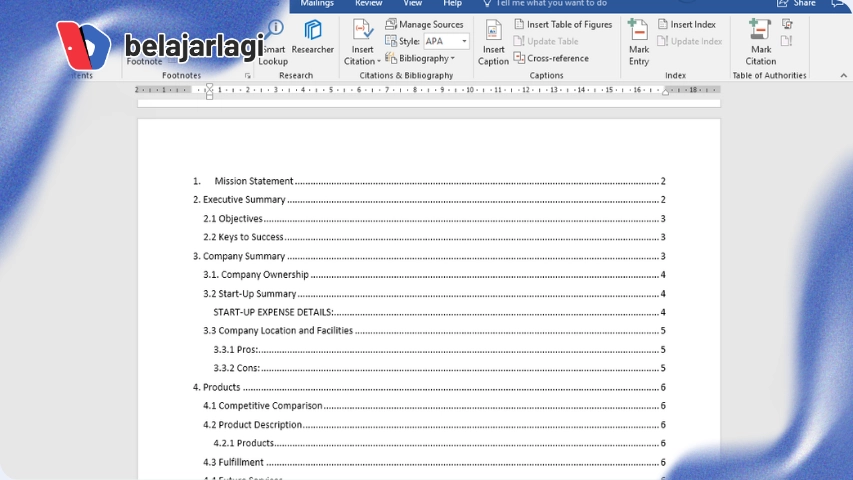
- Heading Style dulu, daftar isi belakangan. Word membaca Heading 1, 2, dan 3, bukan teks yang hanya ditebalkan atau diperbesar.
- Jalur menunya sederhana. Buka References > Table of Contents, lalu pilih gaya otomatis.
- Daftar isi tidak update sendiri. Gunakan Update Table, dan pilih Update entire table sebelum mencetak atau mengumpulkan dokumen.
- Masalah umum berakar di heading. Judul yang tidak muncul hampir selalu belum diberi Heading Style.
- Prinsipnya sama lintas versi. Word 2007 sampai Microsoft 365 memakai alur Heading Style, References, lalu Table of Contents.
Daftar isi di Word bisa dibuat otomatis lewat menu References, lalu Table of Contents. Syarat utamanya adalah setiap judul bab sudah memakai Heading Style. Itulah inti cara membuat daftar isi otomatis yang berlaku di hampir semua versi Word. Untuk para mahasiswa yang sedang menyusun skripsi ataupun pekerja yang menulis laporan, yang membutuhkan daftar ini, panduan ini akan relevan sekali.
Dikutip dari Microsoft Support, daftar isi di Word disusun dari heading dokumen dan bisa diperbarui ketika teks, urutan, atau level heading berubah. Nomor halamannya selalu akurat dan bisa dirapikan sekali klik, sesuatu yang sulit dicapai dengan daftar isi yang diketik manual. Di bawah ini, Teman Belajar akan menemukan cara mengatur heading, membuat, memperbarui, dan memperbaiki daftar isi, plus panduan lintas versi Word.
Syarat Utama Sebelum Membuat Daftar Isi Otomatis
Daftar isi otomatis hanya bisa dibuat jika judul dan subjudul dokumen sudah memakai Heading Style, yaitu Heading 1, Heading 2, dan Heading 3. Word membaca style tersebut untuk menyusun daftar isi, sehingga judul yang hanya dibold atau diperbesar tidak akan terdeteksi.
Banyak yang mencari cara buat daftar isi otomatis, lalu gagal karena judulnya hanya ditebalkan atau diperbesar ukurannya. Dikutip dari Microsoft Support, entri yang hilang umumnya terjadi karena judul belum diformat sebagai heading. Bagi Word, teks bold tetap paragraf biasa, sehingga daftar isi tampil kosong atau tidak lengkap. Jadi, bagaimana cara membuat daftar isi otomatis menggunakan Microsoft Word dengan benar? Susun heading lebih dulu, baru sisipkan daftar isinya.
Cara menerapkan Heading Style adalah sebagai berikut:
- Blok teks judul yang ingin masuk daftar isi.
- Buka tab Home, lalu lihat grup Styles.
- Pilih Heading 1 untuk bab utama.
- Pilih Heading 2 untuk subbab dan Heading 3 untuk sub-subbab.
Hierarki ini menentukan struktur daftar isi, karena Heading 2 akan menjorok di bawah Heading 1. Menurut Dummies, kamu juga boleh memakai style buatan sendiri asalkan diberi outline level tertentu. Untuk pemula, memakai Heading bawaan jauh lebih aman.
Kalau tampilan heading belum cocok dengan format dokumen, ubah stylenya, bukan teksnya satu per satu. Klik kanan style di Styles gallery, pilih Modify, lalu atur font, ukuran, warna, atau spasi. Cara lain adalah memformat satu judul, lalu memilih Update Heading to Match Selection. Semua teks dengan style yang sama ikut berubah, dan fungsinya sebagai heading tetap utuh.
Cara Membuat Daftar Isi Otomatis Langkah demi Langkah
Letakkan kursor di halaman daftar isi, buka tab References, klik Table of Contents, lalu pilih Automatic Table 1 atau 2. Daftar isi langsung muncul lengkap dengan judul dan nomor halaman, asalkan Heading Style sudah terpasang pada seluruh judul dokumen.
Urutan pembuatannya:
- Letakkan kursor di halaman tempat daftar isi akan dibuat, biasanya setelah halaman judul.
- Buka tab References.
- Klik Table of Contents di ujung kiri.
- Pilih Automatic Table 1 atau Automatic Table 2.
- Periksa hasilnya: judul, tingkat indentasi, dan nomor halaman sudah muncul.
Ada tiga pilihan di menu tersebut, yakni:
- Automatic Table mengambil heading dokumen secara langsung.
- Manual Table hanya memberi teks penanda, sehingga kamu mengetik entrinya sendiri dan Word tidak bisa memperbaruinya.
- Custom Table of Contents memberi kendali lebih, kamu bisa menampilkan atau menyembunyikan nomor halaman, mengatur tab leader, memilih format, dan menentukan jumlah level heading.
Untuk dokumen tebal, batasi levelnya lewat Custom Table of Contents, lalu ubah Show levels. Contohnya, atur ke 2 agar hanya Heading 1 dan Heading 2 yang tampil, sehingga daftar isi tidak memanjang sampai berhalaman-halaman. Berdasarkan GCFGlobal, setiap entri daftar isi juga berfungsi sebagai tautan. Tahan tombol Ctrl lalu klik entri untuk loncat ke bagian tersebut, cara cepat untuk memeriksa apakah hasilnya sudah benar.
Setelah daftar isi dan struktur dokumen rapi, kamu mungkin juga perlu menyusun data dengan 5 cara membuat tabel di Word dengan mudah untuk melengkapi laporan.
Cara Memperbarui Daftar Isi Saat Dokumen Berubah
Daftar isi otomatis tidak berubah sendiri saat kamu menambah, menghapus, atau memindah bab. Kamu perlu memperbaruinya lewat References > Update Table, lalu memilih Update page numbers only atau Update entire table sesuai jenis perubahan yang terjadi.
Cara membuat daftar isi secara otomatis memang praktis, tetapi hasilnya bukan teks yang hidup. Menurut Ablebits, daftar isi adalah field, bukan teks biasa, sehingga tidak diperbarui sendiri ketika struktur dokumen berubah. Langkah memperbaruinya:
- Klik di dalam daftar isi.
- Buka tab References, lalu klik Update Table. Alternatifnya, klik kanan daftar isi lalu pilih Update Field, atau tekan F9.
- Pilih Update page numbers only atau Update entire table.
- Klik OK.
Kedua opsi itu punya fungsi berbeda, Update page numbers only hanya menyesuaikan halaman dan mengabaikan perubahan teks heading. Update entire table mengikuti perubahan teks heading sekaligus halamannya. Kalau judul baru tidak muncul walau daftar isi sudah diperbarui, artinya judul itu belum diberi Heading Style, jadi kembali ke bagian syarat di atas.
Biasakan memilih Update entire table tepat sebelum mencetak atau mengumpulkan dokumen. Kesalahan paling umum adalah daftar isi yang tidak sinkron dengan isi saat dokumen dikirim. Dikutip dari Microsoft Support, kamu bisa mengaktifkan pembaruan otomatis saat mencetak lewat File > Options > Display, lalu centang Update fields before printing. Pengaturan ini menjadi jaring pengaman kalau kamu lupa memperbarui manual.
Cara Mengatasi Masalah Umum pada Daftar Isi Otomatis
Sebagian besar masalah daftar isi otomatis bersumber dari Heading Style yang belum konsisten atau daftar isi yang belum diperbarui. Cek dua hal itu lebih dulu, lalu gunakan Navigation Pane untuk memastikan struktur heading benar sebelum menyentuh pengaturan lain.
Berikut masalah beserta solusinya:
- Heading tidak muncul di daftar isi: judul belum memakai Heading Style, atau levelnya berada di luar Show levels. Terapkan Heading Style, atau naikkan jumlah level lewat Custom Table of Contents.
- Nomor halaman salah atau tidak berubah: daftar isi belum diperbarui. Jalankan Update Table, lalu pilih Update page numbers only.
- Teks biasa ikut masuk daftar isi: ada paragraf yang tidak sengaja diberi Heading Style. Dikutip dari WPS Office, pilih paragraf tersebut, ubah ke Normal, lalu update entire table.
- Format berantakan setelah update: gaya heading tidak konsisten. Menurut Microsoft Support, Word memakai style bawaan TOC 1, TOC 2, dan seterusnya untuk memformat daftar isi, dan pengaturan lewat Modify diingat setiap kali daftar isi diperbarui.
- Ingin judul tertentu tidak tampil: gunakan menu Add Text di tab References. Berdasarkan George Washington University, menu ini dipakai untuk mengatur level entri, dan pilihan Do Not Show in Table of Contents menyembunyikan judul dari daftar isi.
Navigation Pane adalah alat pemeriksa paling cepat. Buka tab View, centang Navigation Pane, lalu pilih tab Headings. Kamu bisa menyeret heading untuk memindah bagian dokumen, atau klik kanan untuk mengubah level dan menambah heading. Aturan praktisnya, judul yang tidak tampil di Navigation Pane pasti tidak akan masuk daftar isi.
Satu hal yang sering luput, berdasarkan CUNY Help Desk, menghapus heading lewat Navigation Pane ikut menghapus seluruh teks dan objek di bawahnya. Selain itu, menurut Add Balance, Navigation Pane baru hadir sebagai pengganti Document Map di Word 2010, sehingga pengguna Word 2007 tidak menemukannya di tab View.
Cara Membuat Daftar Isi Otomatis di Berbagai Versi Word
Sebenarnya prinsip membuat daftar isi di berbagai versi word sama, yakni terapkan Heading Style, buka References, dan kemudian pilih Table of Contents. Hanya saja, memang ada perbedaan di tampilan menu dan kelengkapan opsi. Tapi kita tidak perlu belajar ulang saat berganti versi word, kita hanya perlu mengerti tampilan dan kelengkapan opsinya saja.
Ringkasan tiap versi:
- Word 2007: untuk cara membuat daftar isi otomatis di Word 2007, buka tab References, klik Table of Contents, lalu pilih gaya bawaan. Menurut UBC Wiki, Word 2003 masih memakai jalur Insert > Reference > Index and Tables. Itulah sebabnya pengguna lama yang baru pindah sering mencari cara membuat daftar isi word 2007.
- Word 2010: cara membuat daftar isi otomatis di Word 2010 identik dengan Word 2007. GCFGlobal menyebut metode Word 2013 berlaku sama untuk Word 2010 dan 2007, dengan tampilan menu yang nyaris sama.
- Word 2013: cara membuat daftar isi di Word 2013 memakai jalur yang sama, dan tombol Update Table tetap ada di tab References.
- Word 2016, 2019, 2021, 2024, dan Microsoft 365: Microsoft mencantumkan versi-versi ini pada panduan resminya. Kamu mendapat pilihan Automatic Table 1 dan 2 serta Custom Table of Contents.
- Word for the web: dikutip dari Microsoft Support, tombol Update Table tersedia di tab References. Untuk opsi pembaruan yang lebih rinci, buka dokumen di aplikasi desktop lewat Editing > Open in Desktop.
- Google Docs: menurut Google Docs Editors Help, buka Insert > Table of contents, pilih tampilannya, dan klik Refresh setelah menambah heading baru. Judulnya diatur lewat Format > Paragraph styles.
Untuk kamu yang tidak memakai Word desktop, Word for the web dan Google Docs sebenarnya cukup untuk memenuhi kebutuhan data. Yang berbeda hanya di pengaturan level, format TOC, dam tab leader yang memang paling lengkap di Word desktop. Tapi kalau kamu sudah menguasai Heading Style, kamu bisa membuat daftar isi di versi Word manapun.
Daftar isi hanyalah satu bagian dari dokumen yang rapi. Setelah struktur heading dan daftar isi beres, langkah berikutnya adalah menata halaman supaya hasil akhirnya terlihat profesional.
Pelajari juga cara membuat nomor halaman di Word agar dokumenmu makin profesional.
Daftar isi otomatis biasanya berpasangan dengan penomoran halaman yang rapi. Kalau kamu sedang menyusun skripsi atau laporan formal, pelajari juga cara membuat nomor halaman di Word agar dokumenmu makin profesional. Buat kamu yang baru mulai, ada juga yang membahas fitur-fitur pentingnya dari awal, pelajari selengkapnya di Belajar Microsoft Word: Panduan Dasar untuk Pemula.


