
.avif)
- Cara download video YouTube dapat dilakukan secara legal dengan memanfaatkan fitur di aplikasi, tetapi bisa juga lewat situs downloader tertentu (pihak ketiga).
- YouTube sebenarnya sudah memfasilitasi pengguna untuk mengunduh video agar bisa dinikmati secara offline kapan saja.
- Pelajari berbagai cara download video YouTube dan cermati tingkat keamanan beserta risiko yang menyertainya.
Teman Belajar ingin menonton video menarik di YouTube, tetapi butuh hemat kuota? Cara paling baik untuk menikmatinya adalah dengan men-download video YouTube, baik itu di ponsel maupun perangkat laptop. Video offline tersebut dapat Teman Belajar tonton kapan saja dan pastinya cocok buat yang ingin menjaga kuota data.
Artikel kali ini membahas bagaimana cara download video YouTube dari yang legal (resmi) sampai menggunakan pihak ketiga lengkap dengan tingkat keamanannya. Tambahan, ada juga cara untuk mempelajari keseluruhan isi video melalui penggunaan AI. Teman Belajar dapat pula mencermati perbandingan dari masing-masing cara untuk menentukan mana yang terbaik.
Cara Download Video YouTube Resmi Lewat Aplikasi dan Premium
Sebenarnya YouTube sendiri sudah menyediakan fitur download di aplikasi yang memudahkan pengguna untuk menikmati video secara offline. Dengan mengunduh video ke aplikasi, Teman Belajar dapat memilih kualitas video, menontonnya tanpa memerlukan data kapan saja, serta bebas iklan. Untuk kualitas yang lebih tinggi, Teman Belajar dapat mencobanya dari YouTube Premium.
Mengunduh video YouTube bisa Teman Belajar lakukan lewat laptop maupun ponsel. Berikut cara download video YouTube dari laptop:
1. Buka aplikasi YouTube dan login dengan akun terdaftar.
2. Pilih dan buka video yang ingin diunduh.
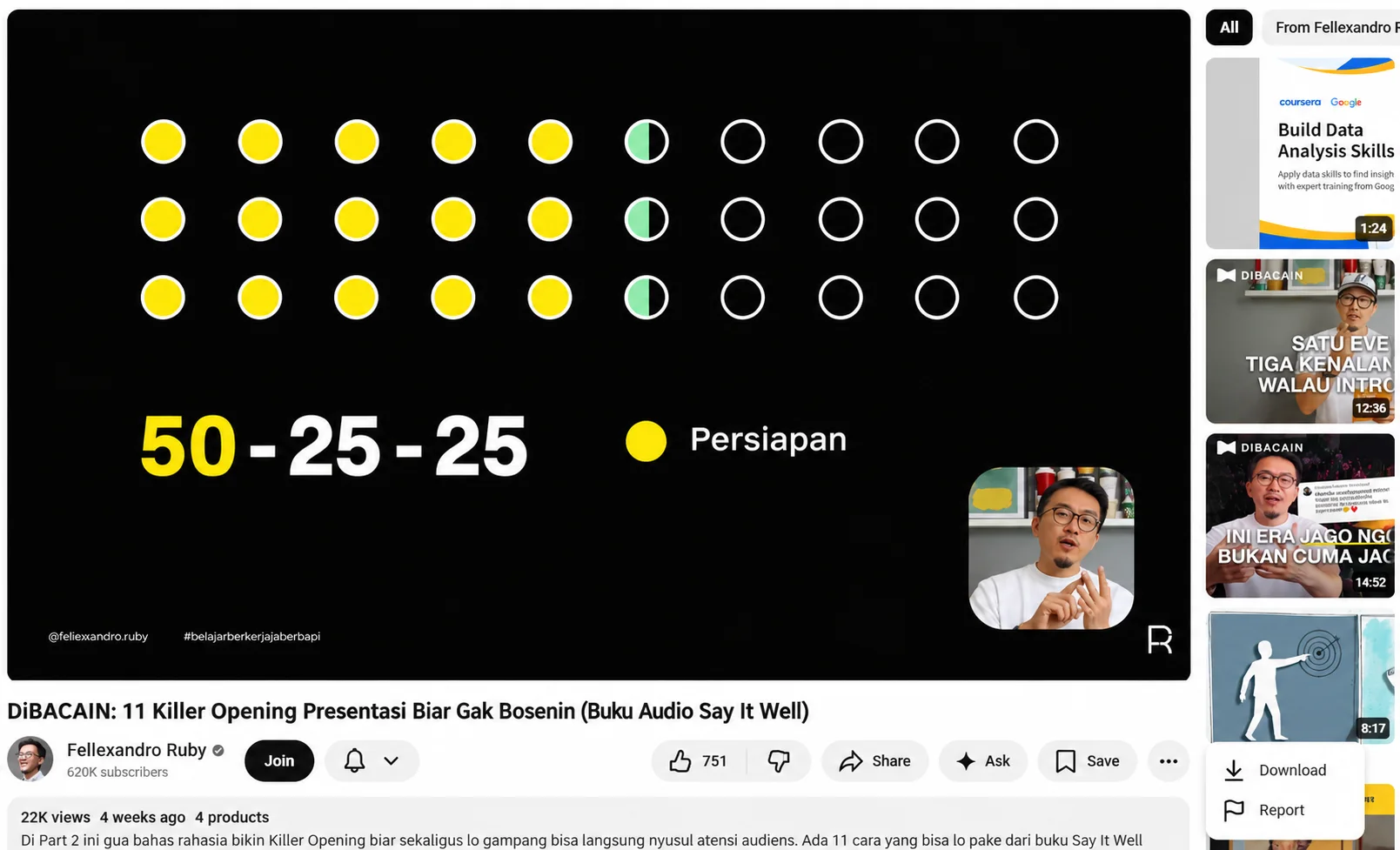
3. Klik titik tiga (“...”) yang ada di kanan bawah video, lalu klik “Download”.
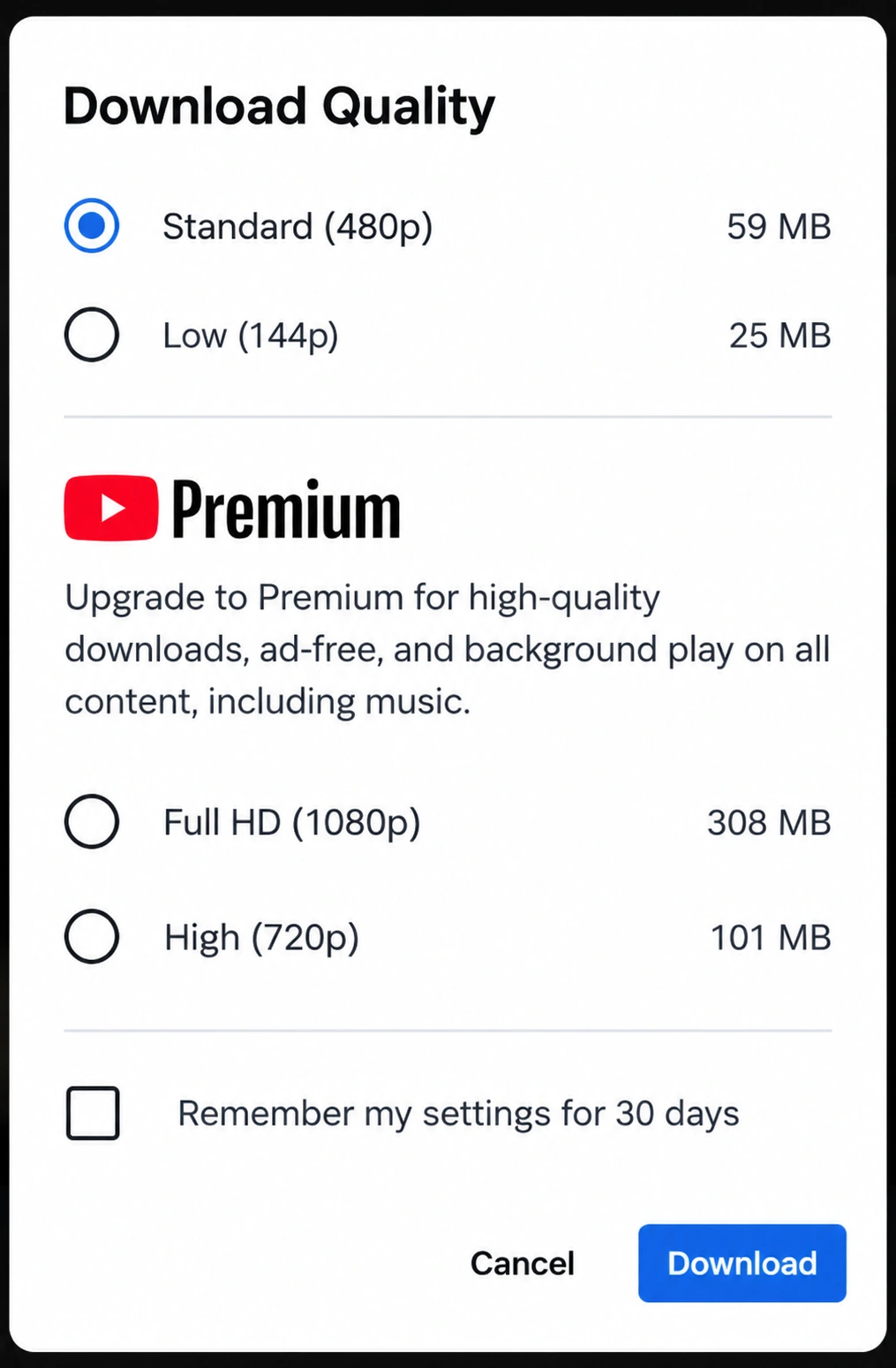
4. Pilih kualitas video yang diinginkan. Jika Teman Belajar memakai YouTube Premium, pilihan kualitas videonya bisa jauh lebih bagus.
5. Untuk mengecek video yang telah diunduh, buka Profil → Download. Teman Belajar dapat menontonnya dari situ.
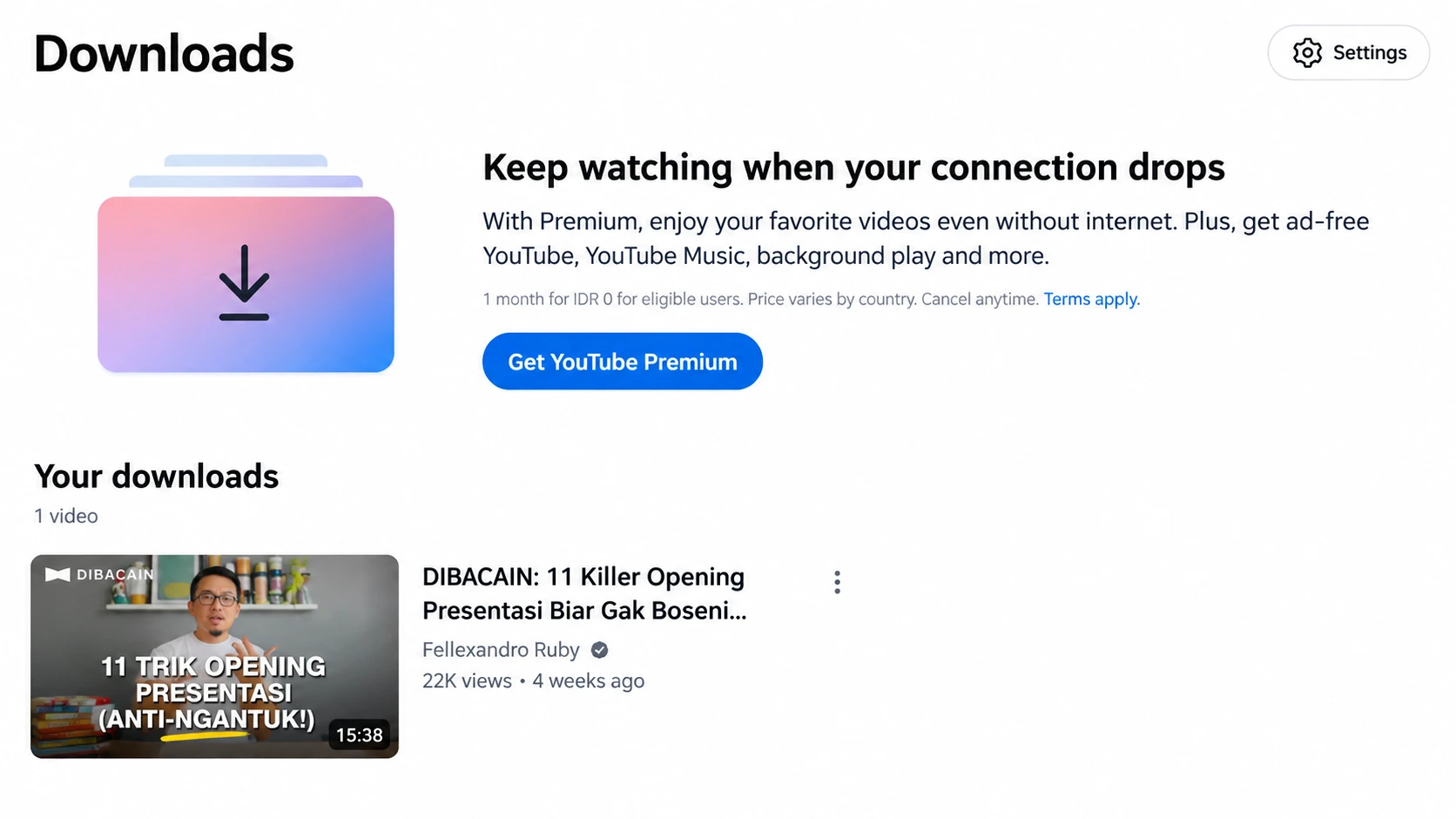
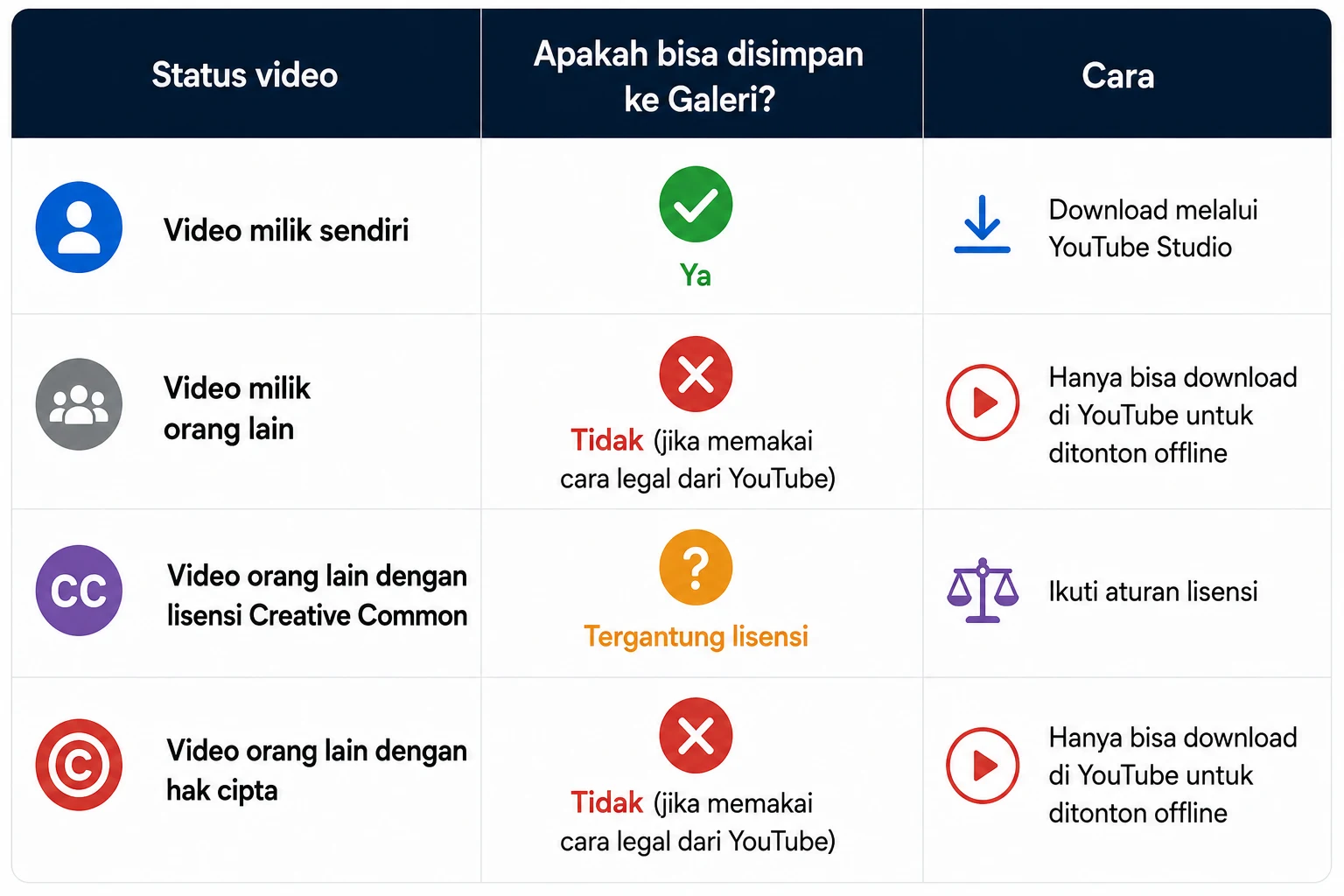
Beberapa orang sering salah kaprah mengenai penyimpanan video YouTube yang telah diunduh. Sebenarnya tidak ada cara untuk download video YouTube ke Galeri atau File Manager yang ada di ponsel atau perangkat apa pun. YouTube menyebut video yang telah diunduh hanya akan tersimpan di aplikasi dan hanya bisa diputar dari situ. Tujuan download video adalah menonton secara offline, bukan memperoleh video dalam bentuk MP4.
Dengan memilih mengunduh langsung di YouTube, Teman Belajar sejatinya mengambil langkah paling aman. Ini adalah satu-satunya cara resmi yang memberikan kenyamanan menonton video tanpa menggerus kuota. Selain itu, cara ini bebas pula dari ancaman malware atau virus tertentu.
Cara Download Video YouTube Gratis Tanpa Aplikasi dan Risikonya
Ada juga cara download video YouTube tanpa aplikasi yang dapat menjadi alternatif. Teman Belajar dapat mengunduh melalui situs atau website pihak ketiga. Situsnya beragam, misalnya SSYoutube, Y2Mate, SaveFrom, 9Convert, TubeNinja, dan sebagainya. Caranya cukup mudah, Teman Belajar tinggal menyalin URL video YouTube ke website pihak ketiga, lalu unduh dari sana. Output video yang diperoleh nantinya berupa MP4.
SSYoutube
Selain fitur bawaan YouTube, kamu bisa mendownload video dengan menambahkan "ss" di depan URL. Cara ini praktis tanpa perlu aplikasi tambahan, cukup lewat browser di HP atau laptop.
Namun, metode ini menggunakan layanan pihak ketiga seperti SaveFrom.net, yang tidak didukung resmi oleh YouTube. Situs semacam ini bisa mengalami perubahan kebijakan atau akses terbatas, jadi pastikan memilih yang aman.
Berikut langkah-langkah mendownload video YouTube dengan metode "ss".
- Buka YouTube melalui browser di HP atau laptop, disarankan menggunakan Chrome, Firefox, atau Edge.
- Cari video yang ingin kamu download dan putar sebentar untuk memastikan itu video yang benar.
- Tambahkan "ss" di depan URL video di address bar. Misalnya, jika URL awalnya:
https://www.youtube.com/watch?v=abcdef12345
Maka ubah menjadi:
https://ssyoutube.com/watch?v=abcdef12345 - Tekan enter, lalu kamu akan dialihkan ke situs SaveFrom.net secara otomatis.
- Pilih kualitas video yang diinginkan. Untuk hasil terbaik, pilih MP4 720p atau lebih tinggi jika tersedia.
- Tentukan lokasi penyimpanan di HP atau laptop kamu. Bisa langsung ke memori internal atau folder khusus agar lebih mudah ditemukan nanti.
- Tunggu hingga proses unduhan selesai, dan video siap ditonton kapan saja tanpa perlu internet.
Y2Mate
Buat kamu yang ingin menyimpan video YouTube ke perangkat dengan mudah, Y2Mate bisa jadi salah satu solusi terbaik. Situs ini sudah lama populer dan sering digunakan untuk mendownload video YouTube dalam berbagai format dan kualitas, termasuk Full HD.
Kelebihan Y2Mate adalah tampilannya yang simpel dan nggak ribet, jadi siapa pun bisa menggunakannya tanpa harus install aplikasi tambahan.
Kalau kamu penasaran gimana cara mendownload video YouTube dengan Y2Mate, ikuti langkah-langkah berikut ini.
- Buka YouTube dan cari video yang ingin kamu download.
- Salin link video dengan mengetuk tombol "Bagikan" lalu pilih "Salin Link" (di HP) atau langsung copy dari address bar jika menggunakan laptop.
- Buka situs Y2Mate di browser kamu dengan mengetik y2mate.com di address bar.
- Tempel (paste) link video yang tadi sudah kamu copy ke kolom yang tersedia di halaman utama Y2Mate.
- Pilih format yang diinginkan, apakah ingin mendownload dalam bentuk video (MP4) atau audio saja (MP3).
- Pilih resolusi video, misalnya 720p untuk kualitas standar atau Full HD jika ingin tampilan yang lebih jernih.
- Klik tombol "Download" dan tunggu beberapa saat hingga proses konversi selesai.
- Setelah siap, klik tombol "Download" sekali lagi untuk menyimpan video ke perangkat kamu.
SaveFrom.net
Kalau kamu mencari cara paling simpel untuk mendownload video dari YouTube tanpa ribet install aplikasi tambahan, SaveFrom.net bisa jadi pilihan terbaik. Situs ini sudah lama dikenal sebagai salah satu downloader YouTube yang mudah digunakan, bahkan oleh pemula sekalipun.
Salah satu keunggulan SaveFrom.net adalah prosesnya yang cepat dan langsung bisa dilakukan dari browser. Kamu hanya perlu menyalin link video YouTube yang ingin didownload, menempelkannya di situs SaveFrom.net, lalu memilih format dan kualitas video sesuai kebutuhan.
Menariknya, SaveFrom.net juga menyediakan berbagai pilihan format file, jadi kamu bisa mendownload video dengan kualitas yang diinginkan, mulai dari standar hingga HD. Berikut langkah-langkahnya:
- Buka YouTube di browser HP atau laptop kamu.
- Cari video yang ingin kamu download dan pastikan kualitasnya sudah sesuai dengan yang kamu inginkan.
- Salin link video dengan cara klik tombol "Bagikan" lalu pilih "Salin Link" (jika di HP) atau langsung copy URL dari address bar (jika di laptop).
- Buka situs SaveFrom.net dengan mengetik savefrom.net di browser.
- Tempelkan link video yang sudah kamu salin tadi ke kolom yang tersedia.
- Pilih kualitas video yang diinginkan, misalnya MP4 720p untuk hasil HD.
- Klik tombol "Download" dan tunggu beberapa detik hingga muncul opsi penyimpanan.
- Klik "Save" dan tunggu hingga proses pengunduhan selesai.
9Convert
Buat kamu yang ingin menyimpan video YouTube ke perangkat tanpa ribet, 9Convert bisa jadi solusi yang praktis. Situs ini memungkinkan kamu mendownload video YouTube dalam berbagai kualitas, tanpa perlu aplikasi tambahan.
Keunggulan dari 9Convert adalah prosesnya yang cepat, tampilan yang simpel, serta mendukung pengunduhan dalam format video maupun audio. Cocok banget buat kamu yang ingin menonton video favorit secara offline kapan saja tanpa harus tergantung koneksi internet.
Nah, kalau penasaran bagaimana cara menggunakan 9Convert, yuk ikuti langkah-langkah berikut ini!
- Buka YouTube di browser atau aplikasi YouTube di HP/laptop kamu.
- Cari video yang ingin kamu download dan pastikan kualitasnya sudah sesuai dengan keinginanmu.
- Salin tautan (link) video dengan cara:
- Klik tombol "Bagikan", lalu pilih "Salin Link" (di HP).
- Jika di laptop, cukup salin URL langsung dari address bar browser.
- Buka situs 9Convert dengan mengetik 9convert.com di browser kamu.
- Tempelkan (paste) link video ke dalam kolom yang tersedia di halaman utama.
- Klik tombol "Start" untuk memproses link dan menampilkan opsi download.
- Pilih kualitas video yang kamu inginkan, misalnya 360p, 720p (HD), atau 1080p (Full HD).
- Klik tombol "Download", lalu tunggu hingga file video siap diunduh.
- Simpan video ke perangkat dan nikmati kapan saja tanpa perlu internet!
TubeNinja
TubeNinja juga bisa jadi pilihan menarik buat kamu yang ingin mendownload video dari youtube. Situs ini punya keunggulan dibanding beberapa downloader lain, yaitu memberikan opsi pemilihan kualitas video. Jadi, kamu bisa menyesuaikan ukuran file dengan kapasitas penyimpanan perangkatmu. Berikut langkah-langkahnya:
- Buka YouTube melalui browser di HP atau laptop.
- Cari video yang ingin diunduh dan pastikan kualitasnya sesuai kebutuhan.
- Salin tautan video dengan cara: Jika di HP, Klik tombol "Bagikan", lalu pilih "Salin Link" (jika di HP). Jika di laptop, cukup salin URL langsung dari address bar browser.
- Buka situs TubeNinja dengan mengetik tubeninja.net di tab baru browser.
- Tempelkan (paste) link video ke dalam kolom yang tersedia.
- Pilih kualitas video yang diinginkan (360p, 720p, atau Full HD).
- Klik ikon "Download" untuk memulai proses.
- TubeNinja akan membuka tab baru dan menampilkan video sebelum diunduh. Jika menggunakan HP: Tekan dan tahan video, lalu pilih opsi "Download Video". Jika menggunakan laptop/PC: Klik kanan pada video, lalu pilih "Save Video As" untuk menyimpannya ke perangkat.
KeepVid
Salah satu cara mendownload video Youtube yang juga cukup populer dan mudah digunakan adalah melalui KeepVid. Situs ini memungkinkan kamu mengunduh video dalam berbagai format dan resolusi tanpa perlu aplikasi tambahan.
Selain itu, KeepVid juga dikenal memiliki tampilan yang simpel dan proses yang cepat. Cocok banget buat kamu yang ingin mendownload video favorit tanpa harus install software khusus. Yuk, langsung saja simak langkah-langkah mudahnya di bawah ini!
- Buka YouTube di browser HP atau laptop.
- Cari video yang ingin diunduh, lalu pastikan kualitasnya sesuai dengan kebutuhanmu.
- Salin tautan (link) video dengan cara Klik tombol "Bagikan", lalu pilih "Salin Link" atau cukup salin URL langsung dari address bar browser jika mengunduh dari laptop.
- Buka situs KeepVid dengan mengetik keepvid.site di browser.
- Tempelkan (paste) link video ke dalam kolom yang tersedia di halaman utama.
- Pilih format dan resolusi video sesuai keinginan, misalnya MP4 720p atau MP4 1080p untuk kualitas lebih jernih.
- Klik tombol "Download", lalu tunggu beberapa saat hingga tombol download berikutnya muncul.
- Klik tombol download sekali lagi, dan proses unduhan akan dimulai.
- Tunggu hingga proses selesai, lalu video akan otomatis tersimpan di perangkatmu.
Aplikasi Pihak Ketiga
Untuk opsi yang lebih fleksibel, kamu bisa menggunakan aplikasi pihak ketiga seperti TubeMate, VidMate, atau Snaptube. Aplikasi ini mendukung berbagai format dan resolusi, dari hemat kuota hingga 4K. Beberapa bahkan bisa mengkonversi video ke MP3, cocok buat yang ingin download lagu atau podcast!
- Gunakan aplikasi terpercaya seperti TubeMate atau VidMate (unduh dari situs resminya jika tidak ada di Play Store)
- Aktifkan izin pemasangan dari sumber tak dikenal jika diperlukan.
- Gunakan browser bawaan aplikasi untuk menemukan video YouTube yang ingin diunduh.
- Klik tombol unduh, lalu pilih resolusi sesuai kebutuhan.
- Tekan "Download" dan tunggu hingga selesai. Video akan tersimpan di galeri atau folder aplikasi.
Sebenarnya YouTube sendiri secara resmi menyatakan pengguna tidak boleh mengunduh konten secara bebas tanpa izin dari layanan ataupun pemegang hak cipta. Itu sebabnya, keberadaan pihak ketiga untuk mengunduh video pun tidak direkomendasikan oleh YouTube. Pasalnya, ada risiko-risiko tersendiri terkait download video YouTube gratis di luar aplikasi.
Beberapa risiko yang penting buat Teman Belajar cermati:
- Malware. Banyak “jebakan” di berbagai situs downloader dengan tingkat keamanan berbeda-beda. Misalnya, tombol “download” palsu, pengalihan halaman ke situs lain yang berpotensi memunculkan virus ke perangkat, dan sebagainya.
- Iklan dan pop-up yang mengarah ke phishing. Website pihak ketiga ini umumnya memberikan banyak iklan ataupun pop-up yang menyerupai notifikasi sebuah sistem. Ini harus hati-hati karena bisa jadi iklan dan pop-up itu menuju ke situs tertentu yang berbau sensitif atau berbahaya.
- Pencurian data. Jika ada situs yang meminta data tertentu sebelum mengunduh, itu akan rentan menjadi pencurian data. Apalagi data tersebut tidak ada hubungannya dengan video yang diunduh (login akun Google, data kartu, dan sebagainya). Hati-hati, banyak kasus pencurian data terjadi karena ketidaktahuan semacam ini.
- Kualitas video berbeda. Situs downloader sebenarnya juga memberi berbagai opsi ukuran output video yang akan diunduh. Namun, hasil unduhan itu bisa jadi punya kualitas lebih rendah daripada video asli di YouTube sehingga mengurangi kenyamanan dalam menonton. Kualitas yang tampil di YouTube akan berbeda ketika sudah menjadi MP4.
- Masalah penggunaan hak cipta. Konteks “gratis” diunduh di aplikasi YouTube jelas berbeda jauh dengan “gratis” versi situs downloader. Video yang diunduh tidak berarti bebas disunting, diedarkan, ataupun diunggah ulang. Itu akan kena pelanggaran hak cipta.
Risiko-risiko tadi bisa diminimalisasi dengan memakai browser yang terproteksi (terlindung dari phishing), tidak memasang APK tidak jelas dari situs downloader, dan tidak memasukkan data pribadi ke situs. Layanan gratis dari situs downloader memang bisa Teman Belajar coba, tetapi perhatikan bahaya dan konsekuensinya juga.
Cara Menyimpan Video YouTube ke Galeri HP dan Laptop
Sebenarnya tidak ada cara ilegal untuk menyimpan video YouTube ke Galeri atau File Manager di HP maupun laptop. Sekali lagi, video yang Teman Belajar unduh melalui YouTube hanya akan bisa diputar lewat aplikasi tersebut. Jika ingin memiliki video YouTube di Galeri, maka Teman Belajar hanya bisa menggunakan cara tidak resmi tadi dan jelas berbahaya.
Namun bagi para kreator YouTube, memang ada cara tersendiri yang bisa dilakukan. Jika Teman Belajar merupakan kreator YouTube (video adalah milik sendiri), kamu bisa menyimpan video yang telah diunggah ke dalam format MP4. Langkah-langkahnya melalui laptop atau komputer adalah sebagai berikut:
- Login ke YouTube Studio
- Pilih menu “Content”
- Pilih video yang hendak di-download atau disimpan
- Klik menu “Options” (biasanya berupa titik tiga), lalu klik “Download”)
- Video tersebut tersimpan di laptop (bentuk MP4)
Untuk video dengan lisensi Creative Common, ada ketentuan yang berbeda dibandingkan video dengan hak cipta biasanya. Lisensi tersebut memberi izin untuk menggunakan konten, namun pengguna harus tetap mengikuti persyaratan lisensi yang ada. Umumnya berupa kewajiban pencantuman atribusi. Penggunaan video berlisensi Creative Common memang aman, tetapi bukan berarti bebas digunakan tanpa mematuhi syarat.
Jadi untuk menjawab pertanyaan apakah video YouTube dapat disimpan ke Galeri, tabel ini mungkin dapat membantu Teman Belajar:
Cara Mengubah Video YouTube Jadi Teks dan Rangkuman dengan AI
YouTube menyediakan transkrip bawaan yang bisa langsung dipakai untuk memahami isi video tanpa perlu mengunduhnya. Cara ini lebih relevan jika yang Teman Belajar butuhkan sebenarnya adalah kontennya, bukan sekadar file videonya. Maka, Teman Belajar sebenarnya tidak perlu sering repot mengunduh videonya.
YouTube menyediakan transkrip bawaan yang bisa Teman Belajar cermati dan pelajari untuk memahami keseluruhan isi video. Ada dua cara untuk mengubah video YouTube menjadi teks transkrip:
- Ambil transkrip langsung dari YouTube. Buka video di YouTube, lalu aktifkan “Transcript”. Dari situ akan muncul transkrip lengkap dengan penanda waktunya. Hanya saja, tidak semua video pasti memiliki transkrip, semua tergantung pada caption yang tersedia di video tersebut.
- Salin transkrip ke AI. Teman Belajar dapat pula menyalin transkrip dari YouTube ke tools AI seperti Claude, ChatGPT, maupun Gemini untuk merangkum atau menganalisis keseluruhan isi video. Penggunaan AI untuk merangkum dapat mempermudah Teman Belajar mencermati video dan menemukan poin-poin penting di dalamnya.
Kalau Claude jadi pilihan utama, kenali dulu perbedaan Claude Free, Pro, dan Max supaya tahu batas pemakaian untuk merangkum transkrip panjang.
Namun, hasil rangkuman video dari YouTube juga berkaitan erat dengan bagaimana cara Teman Belajar menyusun prompt. Kamu dapat memakai kerangka P.R.O.M.P.T dari Belajarlagi, yaitu kerangka enam langkah menyusun instruksi AI yang efektif, sudah dipakai di kelas Gen AI dan dapat diadopsi untuk penggunaan AI secara umum. Keenam langkahnya adalah Pinpoint the Outcome, Relevant Context, Outline Task & Output, Make AI Think With You, Probe & Validate, dan Tune & Iterate.
Fitur transkrip pada YouTube merupakan alternatif praktis yang membantu memahami video, biasanya cocok untuk keperluan belajar atau riset pribadi. Selalu ingat untuk menghormati hak cipta kreator dengan tidak mengunduh video YouTube secara ilegal. Gunakan transkrip sebagai proses belajar pribadi dan jangan asal mengubahnya sebagai bentuk konten lain tanpa izin kreator.
Selain menyusun prompt yang tepat, hasil rangkuman AI tetap perlu dicek ulang sebelum dipakai sebagai bahan belajar atau riset, karena model AI bisa saja salah menafsirkan bagian tertentu dari transkrip, kenali polanya lewat cara memverifikasi output AI agar tidak terjebak kesimpulan yang keliru.
Perbandingan Semua Cara Mana yang Paling Aman untuk Kamu
Cara-cara download video YouTube di atas punya tingkat keamanan dan kegunaan yang berbeda-beda, tergantung kebutuhan Teman Belajar. Tabel berikut merangkum perbandingannya secara ringkas:
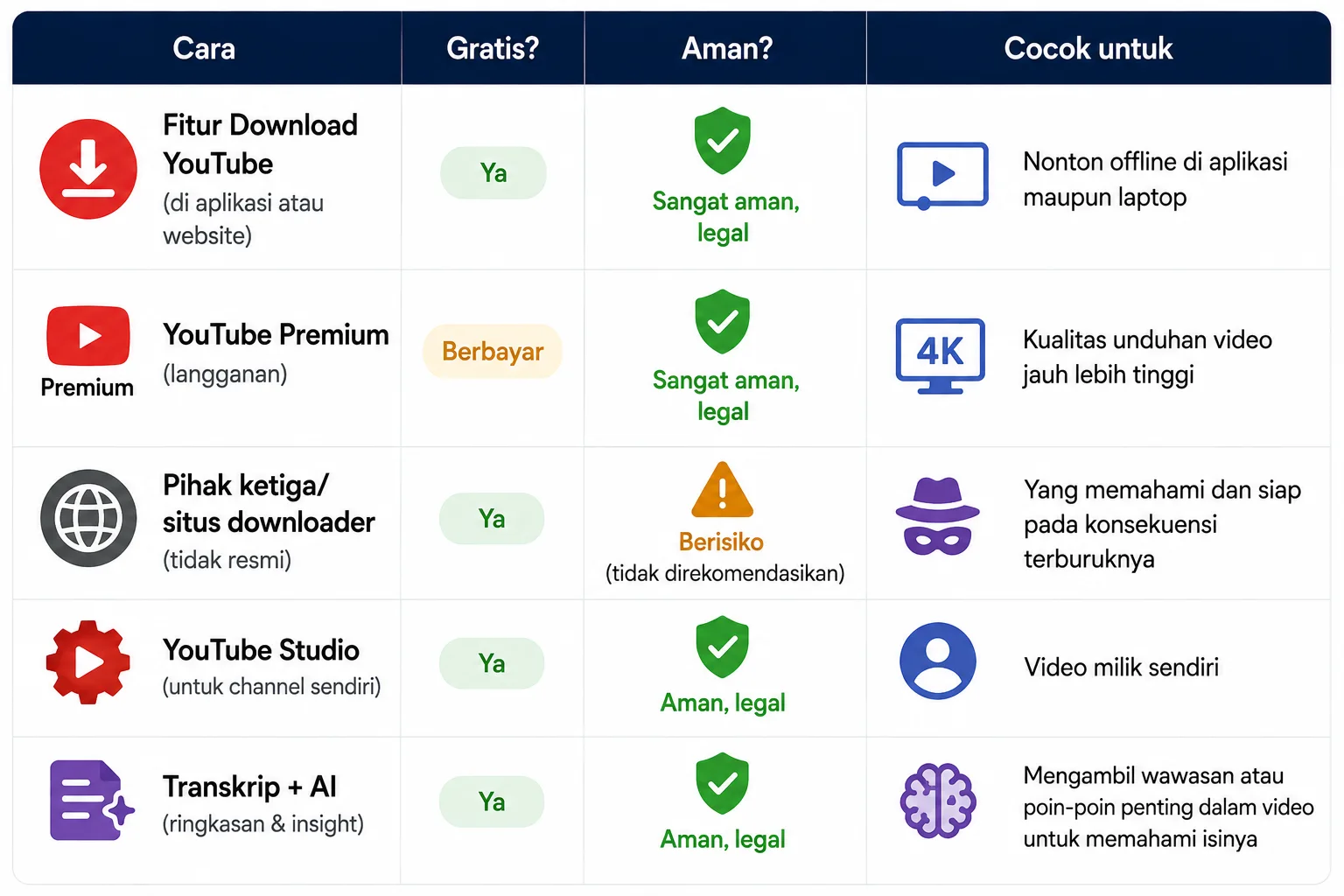
Andai Teman Belajar mengunduh video hanya untuk menonton, penggunaan cara resmi dari YouTube sangat direkomendasikan. Jika kebutuhannya untuk belajar ataupun riset, penggunaan AI sebenarnya lebih relevan. Terakhir, andai ingin menyimpan video dengan gratis melalui situs downloader, ada risiko besar yang mengintai dan sebenarnya tidak direkomendasikan.
Memanfaatkan AI untuk mengolah berbagai informasi di zaman sekarang adalah bentuk dari sebuah keterampilan yang wajib Teman Belajar miliki. Keterampilan menggunakan AI itu sendiri bukan tumbuh instan, melainkan dapat dipelajari secara terstruktur melalui kelas. Di sisi lain, seiring perkembangan teknologi, kesadaran untuk memperlengkapi diri lewat AI sangat penting Teman Belajar miliki.

Kalau Teman Belajar ingin jago memakai AI untuk mengubah informasi dari video YouTube menjadi output yang berguna, Mini Bootcamp Claude Belajarlagi mengajakmu praktik langsung menyusun prompt dan workflow AI untuk kerja dan belajar sehari-hari. Informasi seputar kelas dan pendaftaran bisa kamu cek di Mini Bootcamp Claude Belajarlagi.


