
- Tentukan tujuan dan audiens, lalu susun kerangka pesan sebelum menyentuh tampilan slide.
- Pastikan satu slide memuat satu ide. Teks singkat, font dan warna konsisten, serta kontras tinggi membuat slide terbaca.
- Sesuaikan dengan medium. Slide kuliah boleh lebih padat, sedangkan slide seminar harus minim teks.
- AI untuk draf, manusia untuk penilaian. Designer, Copilot, dan Canva AI mempercepat tahap awal, tetapi hasilnya tetap perlu dirapikan dan diverifikasi.
- Latihan menentukan hasil. Slide yang bagus tetap gagal bila penyampaiannya buruk.
Cara membuat PPT yang menarik bukan soal banyaknya animasi, melainkan struktur pesan yang jelas dan desain slide yang rapi. Kamu mungkin sudah sering mengalaminya, PPT dipakai di kuliah, kantor, seminar, sampai sidang, tetapi banyak hasilnya penuh teks dan cepat membuat audiens bosan.
Artikel ini membahas langkah dasar membuat PPT dari nol, prinsip desain agar slide terlihat profesional, penyesuaian format untuk tiap kebutuhan, cara mempercepat pekerjaan dengan AI, serta kesalahan yang perlu dihindari. Semua panduan disusun berdasarkan dokumentasi resmi Microsoft, Google, dan Canva, ditambah prinsip pembelajaran multimedia dari riset Richard Mayer.
Langkah Dasar Membuat PPT dari Awal
Pada dasarnya, cara membuat PPT dari awal itu ada tahap, yakni tentukan dulu tujuan dan audiens, susun outlines, buka power point dengan template PPT atau slide kosong, kemudian buat materi inti, lalu simpan dan eksplor. Teman Belajar juga bisa menggunakan alternatif seperti Google Slides atau Canva, terutama jika ingin mengerjakannya via ponsel.
Dikutip dari Dale Carnegie Training dan Microsoft Office Assistance Center, outline jauh lebih penting dari desain. Karena outline inilah yang akan menentukan apakah audiens akan memahami tujuan presentasi atau tidak. Pemula biasanya lebih fokus pada desain, padahal harusnya ke materi plan-nya dulu. Lalu bagaimana cara membuat kerangka presentasi ini?
Berdasarkan panduan Microsoft Support dan Google Help tentang membuat presentasi baru, urutan kerjanya sebagai berikut:
- Tentukan tujuan dan audiens. Rumuskan apa yang harus dipahami atau diputuskan audiens setelah presentasi selesai.
- Susun outline. Tulis kerangka pesan: pembuka, isi utama, dan penutup.
- Buka PowerPoint dan pilih dasar slide.
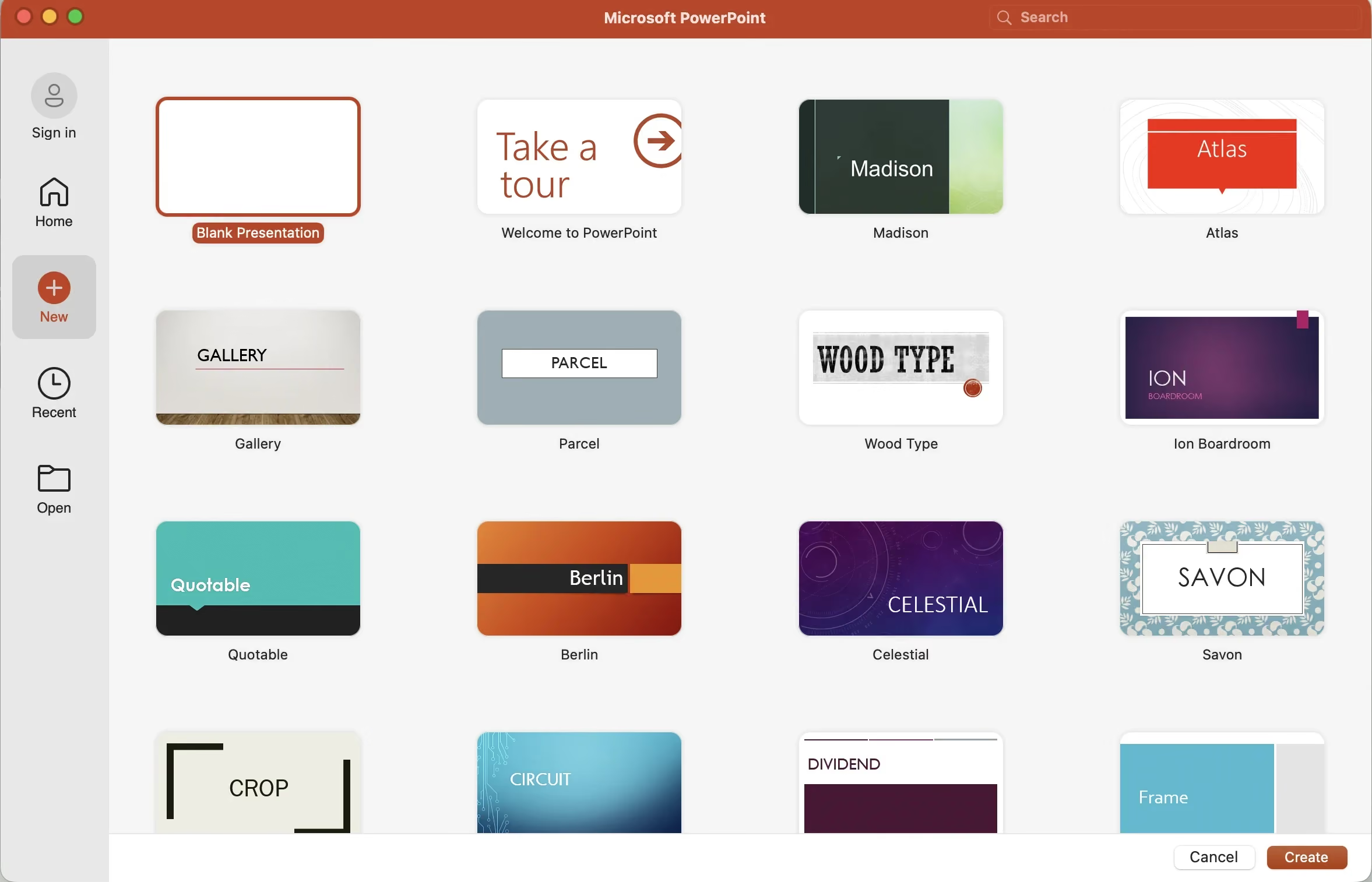
- Gunakan template atau slide kosong lewat menu File > New.
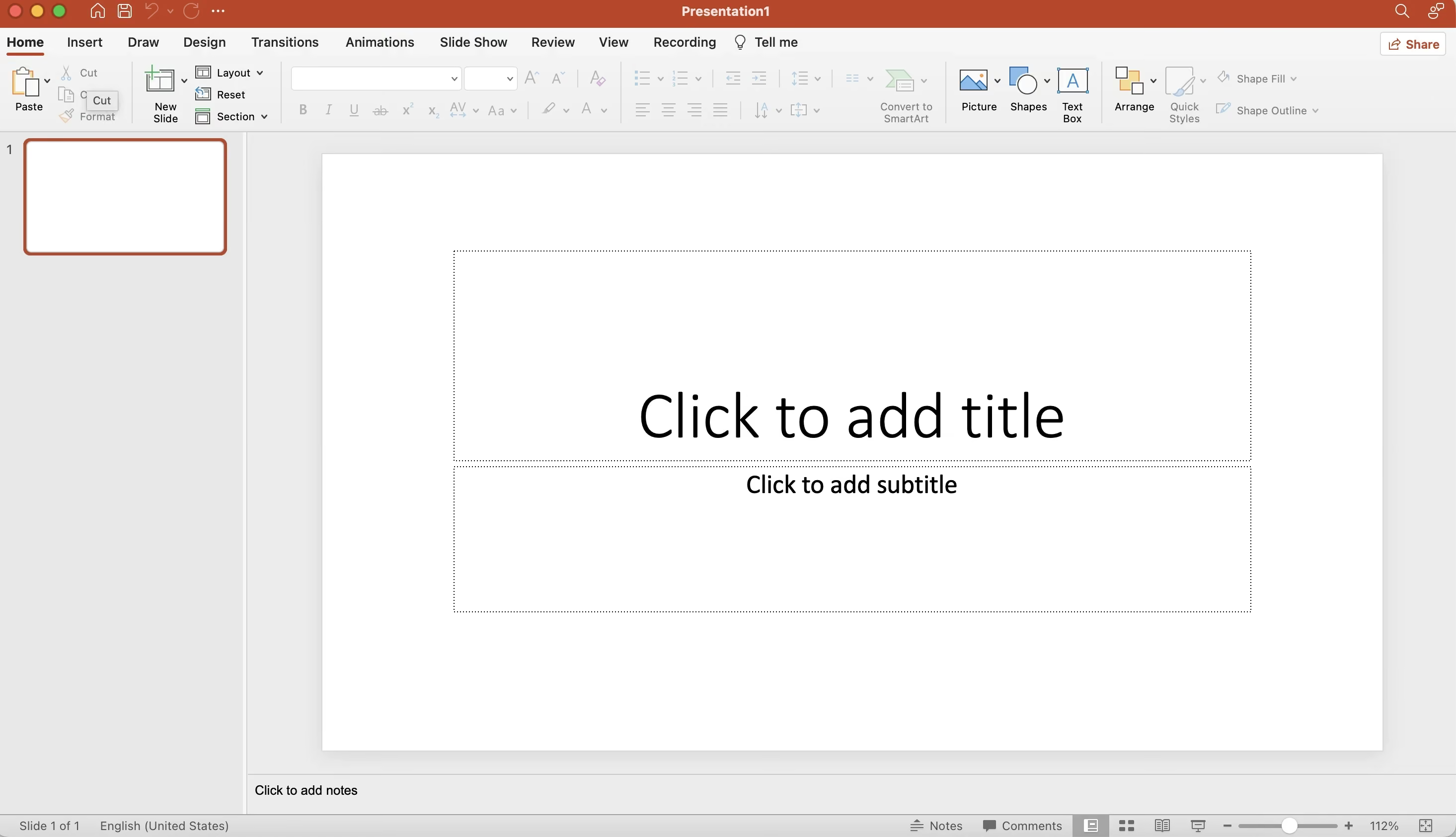
- Bangun slide inti. Buat slide judul, slide isi dengan satu ide per slide, dan slide penutup berisi kesimpulan atau tindak lanjut.
- Simpan dan ekspor. Simpan sebagai .pptx untuk diedit, lalu ekspor ke PDF untuk dibagikan agar tampilan tidak bergeser.
Jika kamu ingin tahu cara membuat PPT di HP, mungkin bisa mencoba Camva atau Google Slides. Karena ini lebih mobile friendly. Khusus untuk Canva, slide bisa diedit dan di presentasi dari browser maupun ponsel, lalu diekspor ke PowerPoint atau PDF, demikian juga Google Slides juga berbasis browser dan dibuat lewat slides.google.com/create, seperti dijelaskan Google Help.
Namun jika ingin hasilnya lebih rapi, kombinasi yang realistis adalah mengerjakan draf dan revisi cepat di aplikasi seluler, lalu merapikan tata letak di laptop, karena layar kecil menyulitkan pengecekan kesejajaran dan ukuran font. Versi seluler PowerPoint sendiri tercatat dalam dokumentasi Microsoft Support.
Prinsip Desain agar PPT Terlihat Profesional
Jika kamu ingin membuat PPT agar terlihat profesional, maka bisa mencoba beberapa prinsip desain berikut ini:
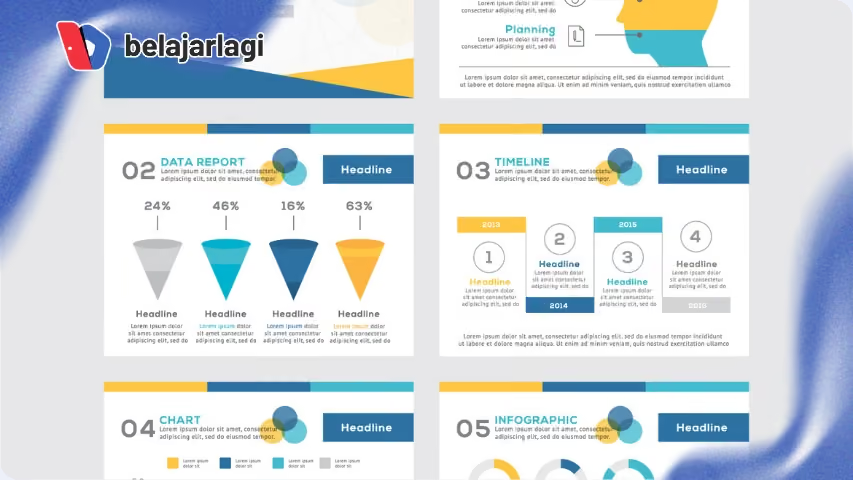
- Satu ide per slide, jangan menumpuk banyak poin.
- Batasi teks, pakai poin singkat, bukan paragraf (patokan umum: maksimal ~6 baris, ~6 kata per baris).
- Konsistensi font & warna, maksimal 2-3 font, palet warna terbatas selaras.
- Kontras & keterbacaan, teks gelap di latar terang atau sebaliknya.
- Ruang kosong (white space), jangan penuhi tiap sudut slide.
- Hierarki visual, ukuran & posisi menunjukkan mana yang penting.
- Visual > teks, ganti blok teks dengan ikon, grafik, atau gambar relevan.
Untuk penempatan, coba rule of thirds: bagi slide menjadi tiga bagian sama besar secara horizontal dan vertikal, lalu letakkan objek utama di garis potongnya. Dikutip dari Microsoft Support, menu View > Guides dan Gridlines membantu menyejajarkan objek, sementara smart guides muncul otomatis saat objek digeser.
Menyesuaikan PPT dengan Kebutuhan Presentasi
Jangan lupa untuk menyesuaikan PPT dengan kebutuhan presentasi. Misalnya saja:
- Materi kuliah/mengajar: lebih banyak penjelasan, alur logis per bab, boleh sedikit lebih padat teks karena jadi bahan belajar ulang.
- Seminar/webinar: minim teks, visual besar, fokus pada satu pesan kuat per slide karena audiens mendengar bukan membaca.
- Presentasi penelitian/sidang: struktur baku (latar belakang, metode, hasil, kesimpulan), tabel & grafik data yang jelas, sitasi rapi.
- Presentasi bisnis/pitch: storytelling, angka kunci menonjol, CTA jelas di akhir.
Jadi konsep PPT untuk bisnis pitch, tidak bisa dipakai untuk seminar atau materi kuliah. Dikutip dari Canva, catatan presenter dapat ditambahkan per slide dan tampil di Presenter view bersama timer serta pratinjau slide berikutnya. Manfaatkan fitur ini dengan memindahkan penjelasan detail ke notes, bukan ke slide. Slide seminar tetap ringan, sementara kamu tetap memegang naskah kunci. Untuk materi yang dibagikan, ekspor versi handout terpisah dengan teks lebih lengkap, sehingga satu file tidak dipaksa melayani dua kebutuhan sekaligus.
Cara Mempercepat Membuat PPT dengan AI
Apakah bisa menggunakan AI dalam membuat PPT? Jawabannya bisa. AI bisa digunakan untuk mempercepat tahap draft. Misalnya saja PowerPoint Designer menyarankan tata letak, Copilot menyusun draf slide dari prompt atau dokumen Word, dan tools seperti Canva AI membuat outline lalu deck. Hasilnya tetap perlu dirapikan dan diverifikasi oleh kamu sebagai pemilik presentasi.
Kemampuan ini erat kaitannya dengan teknik prompt engineering, karena kualitas draf AI sangat bergantung pada instruksi yang diberikan.
Untuk cara membuat PPT otomatis dengan AI, Microsoft Support menjelaskan bahwa Copilot dapat membuat draft presentasi dari prompt atau dari file, dengan ketersediaan opsi yang bergantung pada jenis lisensi. Berdasarkan Canva, Canva AI meminta pilihan audiens, gaya, dan panjang presentasi, lalu membuat outline yang bisa diurutkan ulang sebelum slide dihasilkan.
Dikutip dari Ponder, Gamma termasuk tools yang menghasilkan deck dari prompt atau outline dengan cepat, meski gaya visualnya cenderung seragam. Alur outline lebih dulu ini sejalan dengan prinsip di bagian awal artikel, dan AI juga berguna untuk konten, yaitu menyusun outline, meringkas materi menjadi poin slide, atau merapikan narasi. Sebelum memakai hasilnya, cek tiga hal berikut:
- Kepemilikan konten. Dikutip dari Canva, hukum tentang hak cipta konten buatan AI masih belum jelas, jadi cek aturan kampus atau kantor sebelum memakainya.
- Keberlangsungan tools. Berdasarkan SlideSpeak, Tome menutup produk presentasinya pada 30 April 2025, dan pengguna yang belum mengekspor kehilangan akses. Pilih tools yang bisa mengekspor ke PPTX atau PDF, lalu simpan salinan file.
- Kualitas isi. Microsoft Support menyarankan draf Copilot diedit sesuai kebutuhan dan prompt diperjelas bila hasilnya kurang pas. Periksa juga angka dan fakta ke sumber aslinya, karena slide buatan AI sering generik dan terlalu padat teks.
Isu ini juga relevan dengan pembahasan halusinasi AI, terutama soal pentingnya verifikasi sebelum konten dipakai secara resmi.
Kesalahan Umum dan Cara Presentasi yang Efektif
Kesalahan paling umum adalah slide terlalu penuh teks, animasi berlebihan, font dan warna tidak konsisten, membaca slide kata per kata, dan gambar beresolusi rendah. Cara presentasi yang baik menempatkan slide sebagai pendukung, sedangkan penyampaian tetap bertumpu pada penguasaan materi.
Berdasarkan Microsoft Support dan prinsip koherensi Mayer yang dirangkum Raspberry Pi Foundation, berikut kesalahan yang paling sering menurunkan kualitas slide beserta solusinya:

Yang penting untuk diingat adalah, PPT hebat pun bisa gagal bila delivery-nya buruk. Jadi, cobalah latih cara penyampaian, kuasai materi, dan jangan bergantung pada slide. Kemudian perlu diingat adalah cara membuat PPT yang rapi baru terbentuk lewat siklus berulang: bikin, presentasikan, minta umpan balik, lalu revisi.
Pelajari juga pertimbangan lengkap soal pentingnya sertifikasi untuk karier profesional secara umum.
Prinsip ini sejalan dengan Practice-Led Learning dari Belajarlagi, yaitu metode belajar yang menekankan hands-on activity dan praktik langsung, karena retensi pengetahuan rendah bila peserta hanya mendengar, sehingga setiap kelas dikombinasikan dengan tugas dan latihan nyata.
Menguasai PowerPoint bukan hanya soal bisa membuat slide, tetapi memiliki bukti kompetensi yang diakui. Sertifikasi Microsoft Office Specialist (MOS) menunjukkan kemampuanmu secara terukur, dan berguna untuk CV, perkuliahan, hingga dunia kerja. Kalau Teman Belajar ingin persiapan yang terarah, BelajarLagi menyediakan program sertifikasi MOS lewat CertiHub. Lihat program Microsoft Office Specialist di BelajarLagi CertiHub, lalu ubah kebiasaan membuat slide menjadi kompetensi yang bisa dibuktikan. Hanya di Microsoft Office Specialist.


