


- Semua transaksi masuk ke satu tabel berkategori dropdown, dan laporan berganti saat sel periode diubah.
- Sel pemeriksa bernilai nol menangkap baris bermasalah, tetapi belum membuktikan perlakuan akuntansinya benar.
- Model berbasis kas ini cocok untuk usaha kecil; penyusutan, piutang, dan stok tetap disesuaikan manual.
Cara membuat laporan keuangan otomatis yang paling andal adalah menampung semua transaksi di satu tabel, mengunci kategorinya, lalu menarik angkanya ke laporan memakai SUMIFS dan pivot table. Hasilnya, laporan berganti sendiri saat kamu mengubah periode. Panduan ini mengacu pada Excel versi Microsoft 365 dan Google Sheets, dengan penanda untuk menu yang namanya berbeda.
Bagi kebanyakan usaha kecil, yang memakan waktu dalam laporan keuangan bulanan bukan menyusunnya, melainkan merapikan transaksi sebulan ke belakang. Menurut SAK EMKM dari Ikatan Akuntan Indonesia, laporan keuangan minimum terdiri dari laporan posisi keuangan, laporan laba rugi, dan catatan atas laporan keuangan, sedangkan laporan arus kas tidak diharuskan.
Batasan model ini: pencatatannya berbasis kas, jadi cocok untuk usaha kecil yang transaksinya mayoritas tunai. Penjualan kredit, utang pemasok, dan stok belum tercatat dengan benar, sedangkan SAK EMKM memakai dasar akrual. Perbedaan ini dijelaskan di artikel kenapa bisnis untung bisa kehabisan kas.
Langkah 1: Buat Tabel Transaksi sebagai Satu-Satunya Sumber Data
Tabel transaksi menjadi satu-satunya sumber data seluruh laporan. Setiap transaksi menempati satu baris, sehingga rumus di sheet lain selalu membaca data yang sama dan tidak perlu disalin ulang tiap akhir bulan. Ikuti langkah berikut:
1. Buat sheet Transaksi, lalu isi header: Tanggal, Keterangan, Kategori, Tipe (Pemasukan atau Pengeluaran), Jumlah, dan Metode Pembayaran.
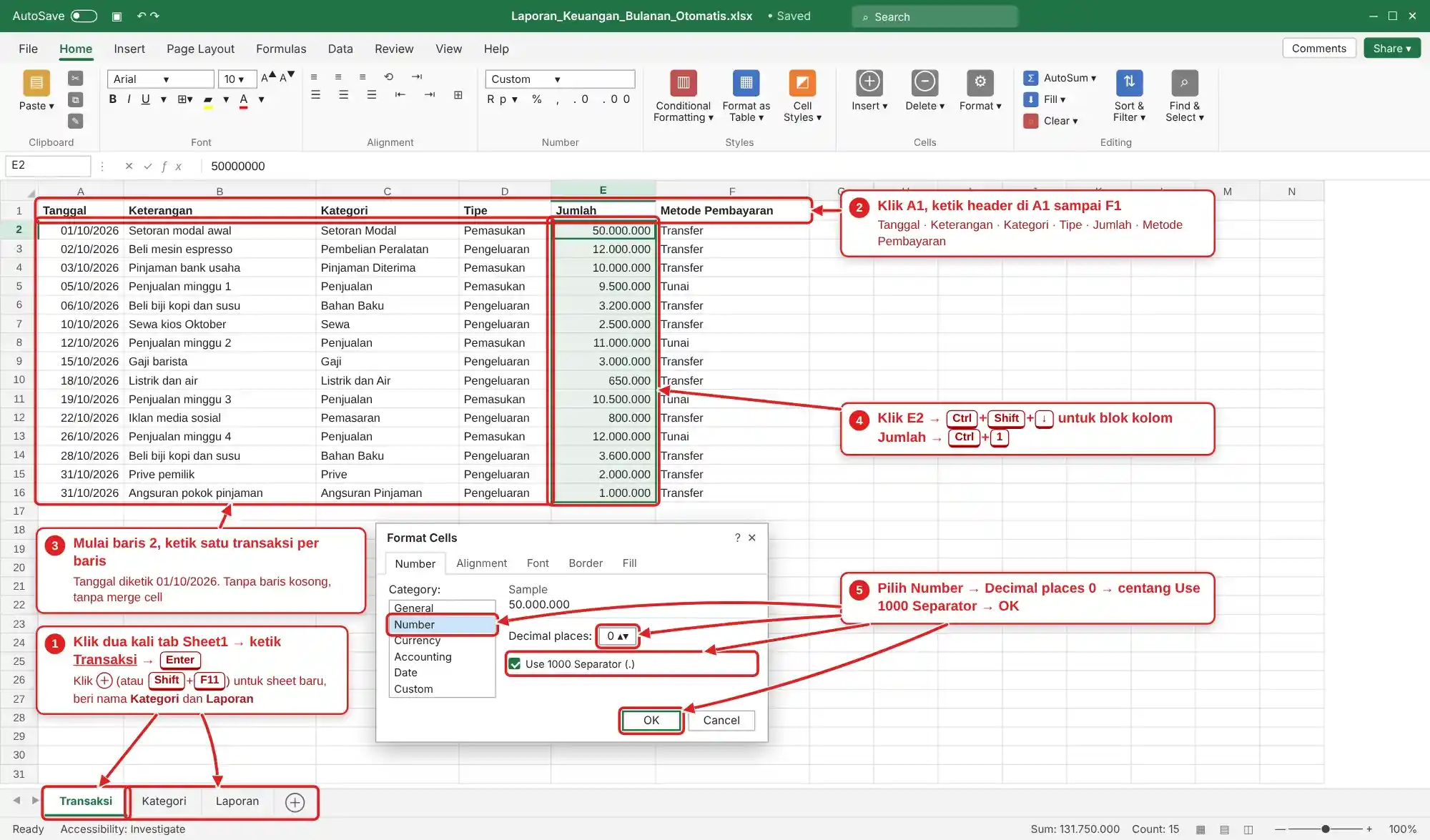
2. Isi satu baris untuk satu transaksi, tanpa baris kosong dan tanpa sel yang digabung.
3. Blok seluruh tabel, lalu tekan Ctrl+T atau pilih Home, Format as Table di Excel. Di Google Sheets, menunya bernama Format, Convert to table. Beri nama tabel, misalnya Transaksi.
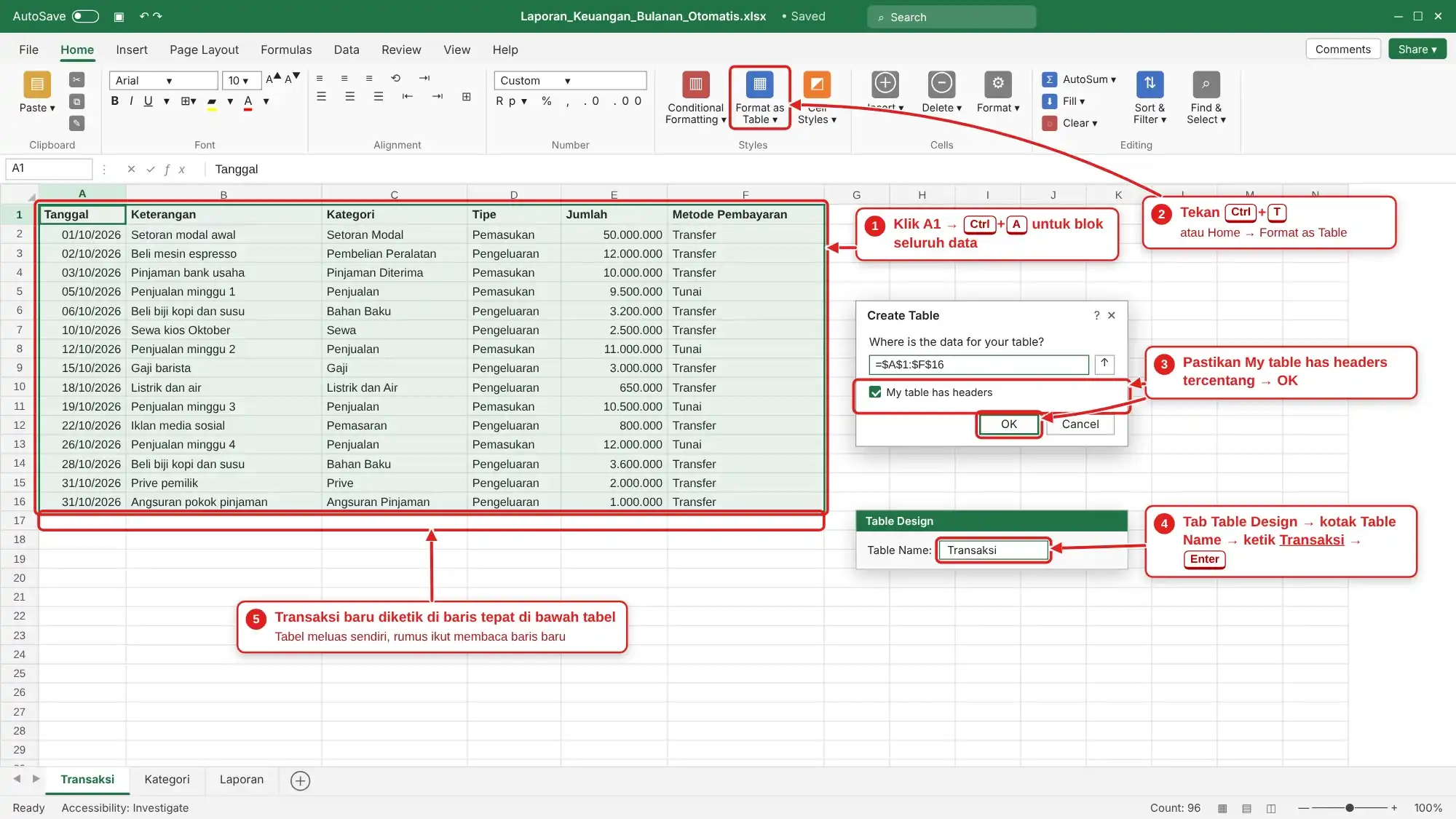
4. Buat dua sheet lain: Kategori untuk daftar akun dan Laporan untuk tampilan akhir.
Kalau usaha sudah berjalan sebelum pencatatan dimulai, catat saldo kas awal sebagai baris pertama berkategori Setoran Modal agar saldo kas di Langkah 4 tidak kurang.
Contoh Data Transaksi Oktober 2026
Contoh data berikut hanya menampilkan kolom yang dibaca rumus. Kolom Tipe mencatat arah kas, jadi setoran modal dan pinjaman tetap ditulis sebagai Pemasukan, tetapi tidak akan dihitung sebagai pendapatan.
Langkah 2: Kunci Kategori Transaksi agar Rumus Tidak Salah Baca
SUMIFS mencocokkan teks kategori apa adanya, jadi "Listrik", "Listrik " (ada spasi di belakang), dan "Biaya Listrik" akan dihitung sebagai tiga hal berbeda. Bisa dibilang, inilah penyebab utama angka laporan otomatis meleset jika kategorinya tidak dinamai dengan nama yang sama.
Perlu dicatat, huruf besar dan kecil tidak dibedakan oleh SUMIFS, jadi "listrik" dan "Listrik" tetap terbaca sama. Langkahnya:
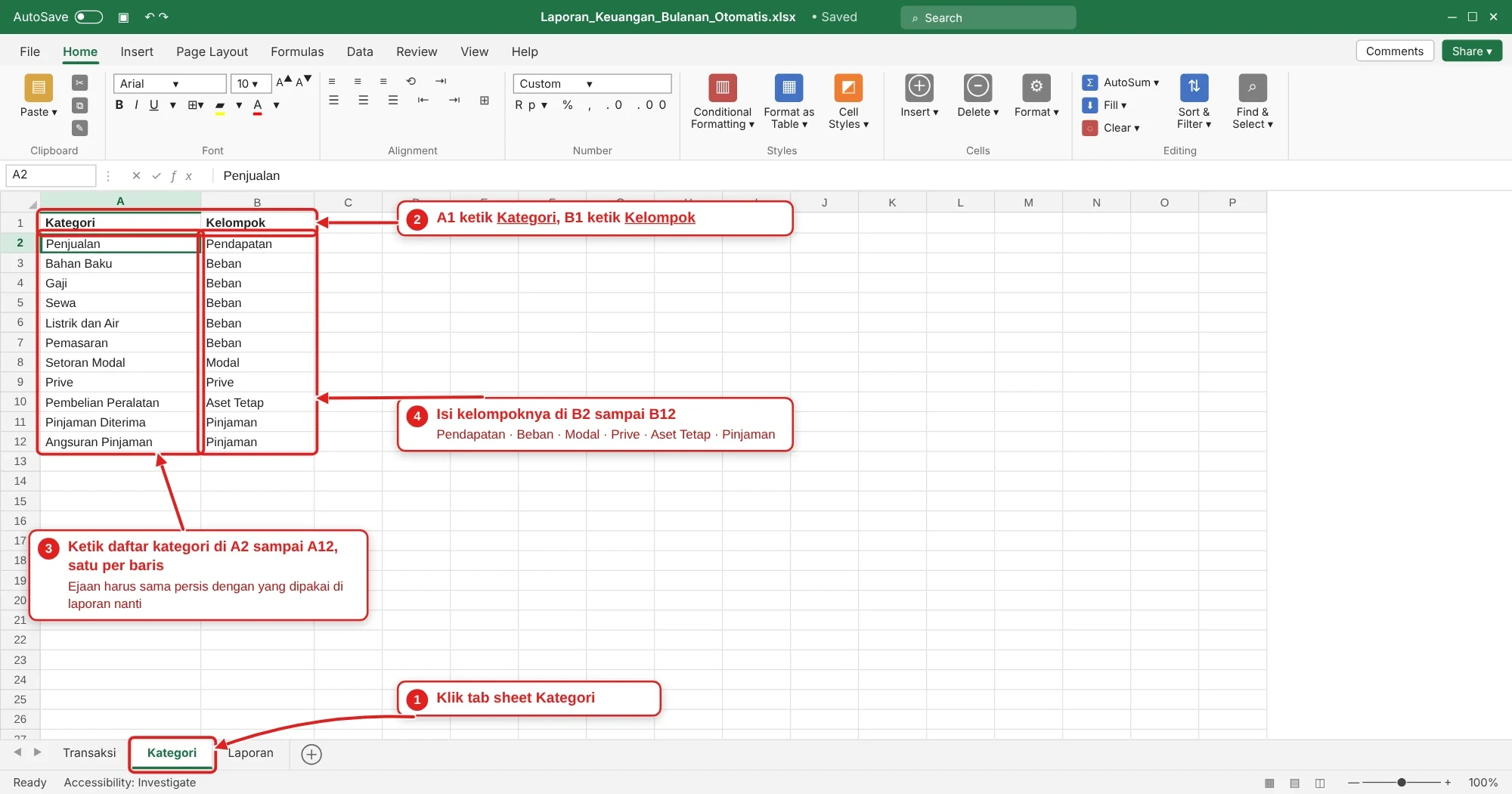
1. Di sheet Kategori, tulis daftar akun pemasukan dan pengeluaran, satu per baris. Tambahkan kolom Kelompok (Pendapatan, Beban, Setoran Modal, Prive, Aset Tetap, Pinjaman) agar laporan di langkah berikutnya bisa memisahkan laba rugi dari posisi keuangan.
2. Blok kolom Kategori di tabel Transaksi, buka Data, lalu Data Validation, pilih List, dan arahkan sumbernya ke daftar di sheet Kategori. Di Google Sheets, gunakan Data, Data validation, atau Insert, Dropdown, lalu pilih dropdown dari rentang.
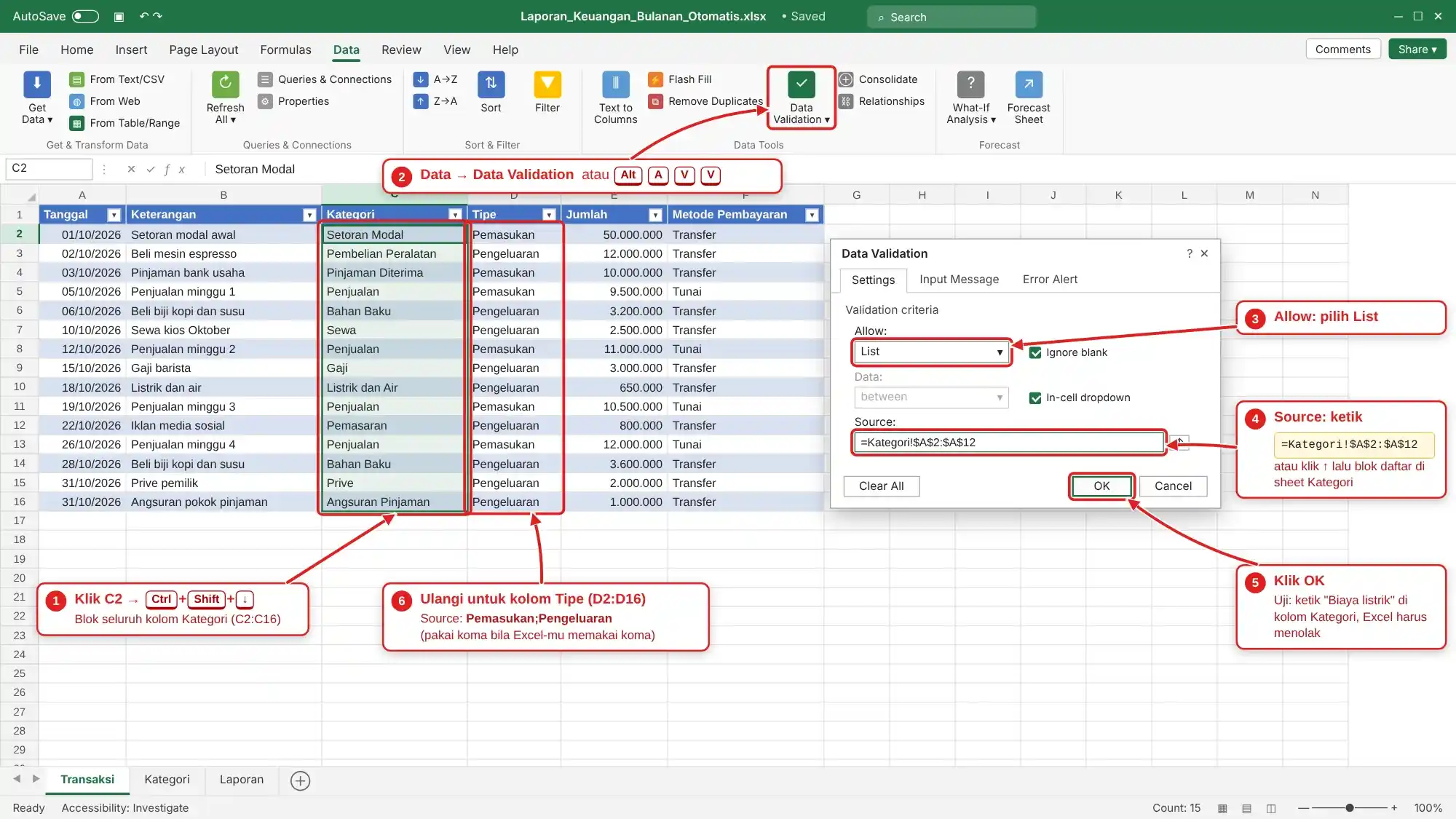
3. Uji dengan mengetik kategori di luar daftar. Sel harus menolak isian tersebut.
Pisahkan angsuran menjadi Angsuran Pokok Pinjaman (kelompok Pinjaman) dan Beban Bunga (kelompok Beban). Bunga mengurangi laba, sedangkan pokok hanya mengurangi utang.
Langkah 3: Bangun Laporan Laba Rugi yang Terisi Otomatis
Laporan laba rugi dibangun lebih dulu karena menghasilkan laba atau rugi bersih. Seluruh rumus mengacu ke dua sel periode, yaitu tanggal awal dan tanggal akhir, bukan ke tanggal yang ditulis langsung di dalam rumus.
Berdasarkan Jurnal.id, urutan penyusunan mengikuti ketergantungan data, jadi neraca jangan disusun sebelum laba rugi selesai. Langkahnya:
- Di sheet Laporan, buat dua sel periode: B1 untuk tanggal awal (01/10/2026) dan B2 untuk tanggal akhir (31/10/2026).
- Salin daftar kategori kelompok Pendapatan dan Beban dari sheet Kategori ke kolom A.
- Di kolom B, tarik total per kategori dengan rumus SUMIFS di bawah.
- Jumlahkan total pendapatan dan total beban, lalu kurangkan untuk mendapat laba bersih.
- Uji dengan mengubah B1 dan B2 ke bulan lain. Kalau tidak berubah, ada rumus yang masih menulis tanggal secara langsung.
Berikut rumus lengkapnya:
=SUMIFS(Transaksi[Jumlah], Transaksi[Kategori], $A5, Transaksi[Tanggal], ">="&$B$1, Transaksi[Tanggal], "<="&$B$2)
Pada pengaturan regional Indonesia, pemisah argumen biasanya titik koma (;), bukan koma. Dasar SUMIFS dibahas di panduan cara menjumlahkan di Excel.

Hasil Laporan Laba Rugi Oktober 2026
Ada satu jebakan yang jarang disadari, yakni bila kolom Tanggal berisi jam, misalnya hasil ekspor dari aplikasi kasir, transaksi pada hari terakhir bisa terlewat oleh syarat "lebih kecil atau sama dengan". Ganti syarat akhir menjadi lebih kecil dari tanggal akhir ditambah satu, yaitu "<"&B2+1.
Langkah 4: Bangun Laporan Posisi Keuangan dan Sambungkan Angkanya
Laporan posisi keuangan mengambil laba bersih dari langkah sebelumnya. Ekuitas adalah hak pemilik atas aset setelah dikurangi seluruh liabilitas, sehingga aset harus sama dengan liabilitas ditambah ekuitas. Langkah penyusunannya:
1. Susun tiga kelompok di sheet Laporan: aset, liabilitas, dan ekuitas.
2. Isi saldo kas dan bank dengan akumulasi seluruh transaksi sampai tanggal akhir periode, bukan hanya transaksi dalam periode itu. Pakai SUMIFS pada kolom Tipe: total Pemasukan dikurangi total Pengeluaran dengan syarat tanggal lebih kecil atau sama dengan tanggal akhir. Tambahkan aset tetap dari kategori Pembelian Peralatan sebesar harga belinya; penyusutannya dibahas di bagian manual.
3. Isi liabilitas dari Pinjaman Diterima dikurangi Angsuran Pokok Pinjaman, juga sampai tanggal akhir.
4. Isi ekuitas dari setoran modal, ditambah laba ditahan awal periode (laba kumulatif sebelum tanggal awal), ditambah laba bersih, dikurangi prive. Tarik laba bersih dengan referensi sel dari laporan laba rugi, bukan diketik ulang.
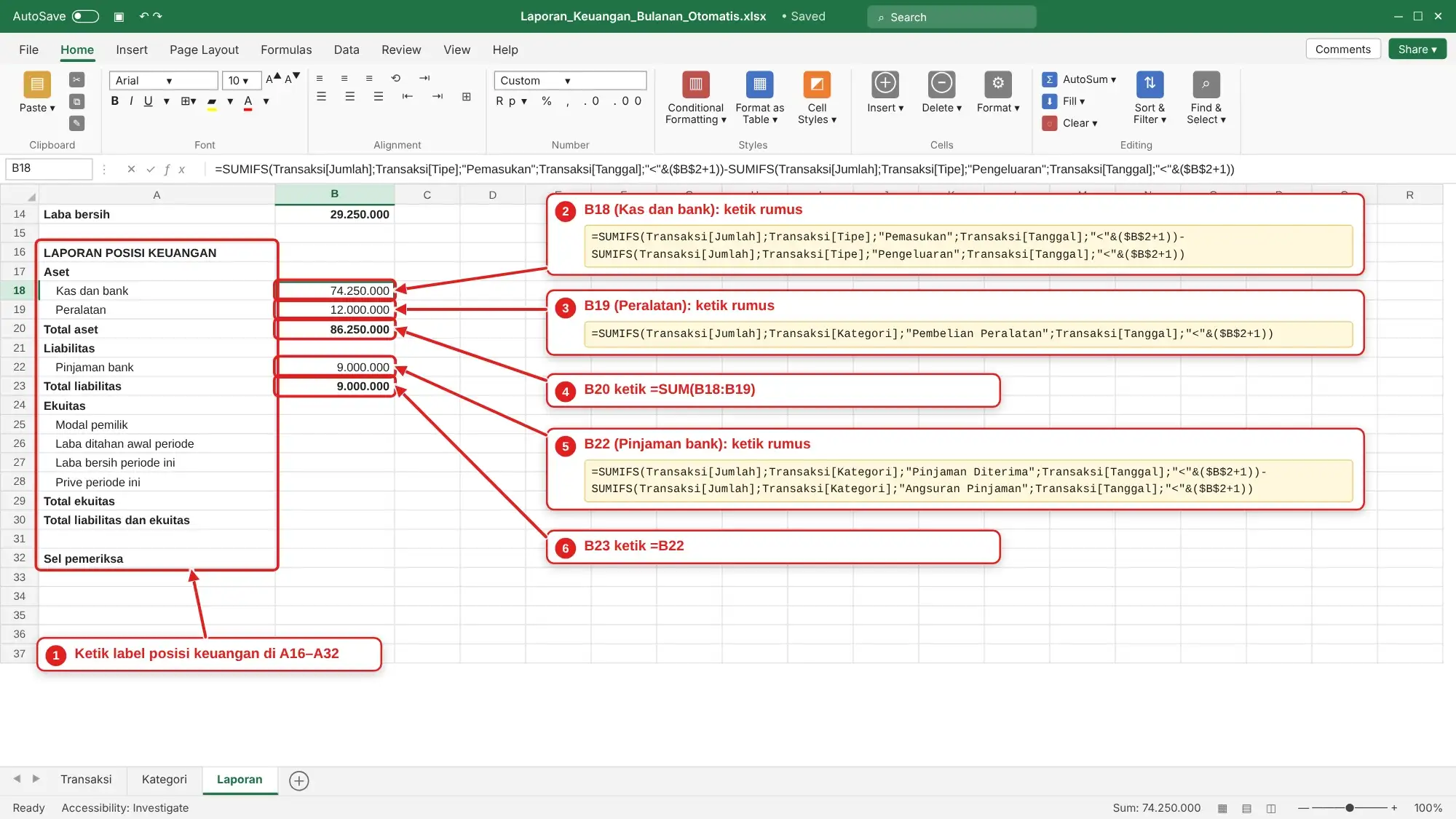
5. Buat satu sel pemeriksa yang menghitung total aset dikurangi total liabilitas dan ekuitas. Hasilnya harus nol.
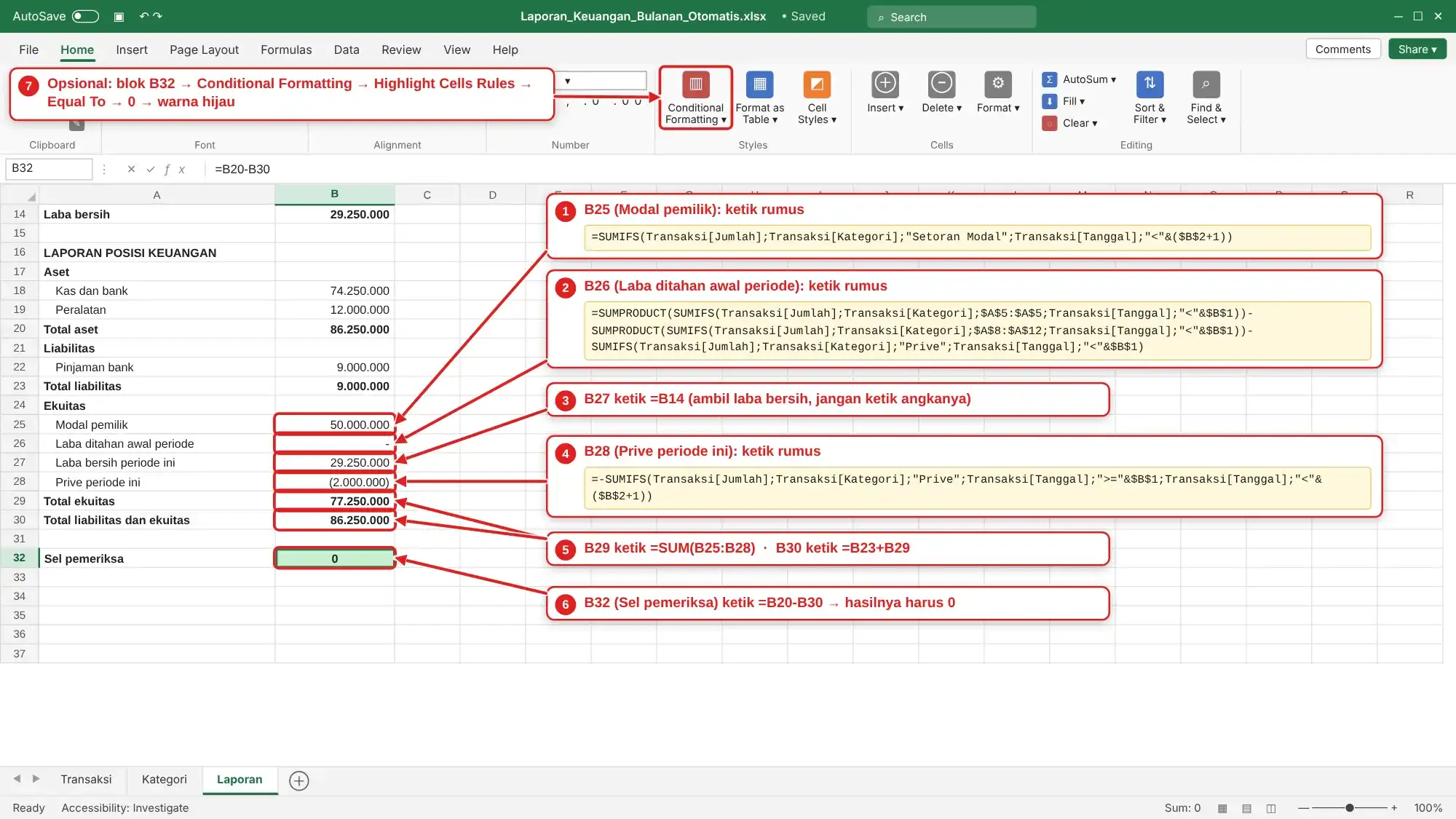
Hasil Laporan Posisi Keuangan per 31 Oktober 2026
Cara Kerja Sel Pemeriksa dan Batasannya
Sel pemeriksa bekerja karena kas dihitung dari seluruh baris lewat kolom Tipe, sedangkan laba dan ekuitas dihitung hanya dari baris yang kategorinya cocok. Baris dengan kategori kosong, salah ketik, atau tanggal yang tersimpan sebagai teks akan membuat selisih muncul.
Batasannya perlu diketahui: salah memilih kategori yang valid, misalnya Sewa padahal seharusnya Listrik dan Air, atau angsuran yang bunganya tidak dipisah tetap menghasilkan nol. Jadi, sampel beberapa baris tetap perlu diperiksa tiap bulan.
Langkah 5: Tambahkan Pivot Table dan Slicer untuk Analisis Bulanan
Pivot table dan slicer membuat laporan bisa difilter tanpa menyentuh rumus. Pivot table merangkum transaksi per kategori per bulan dari tabel yang sama dengan yang dibaca rumus SUMIFS. Dasar fitur ini ada di panduan cara menggunakan pivot table. Langkahnya:
1. Pilih tabel Transaksi, masuk ke Insert, lalu PivotTable. Di Google Sheets, menunya Insert, Pivot table. Susun Kategori di baris, Tanggal di kolom, dan Jumlah di nilai.
2. Klik kanan salah satu tanggal di pivot, pilih Group, lalu Months agar kolomnya per bulan. Di Google Sheets, pilih Create pivot date group, lalu Month.
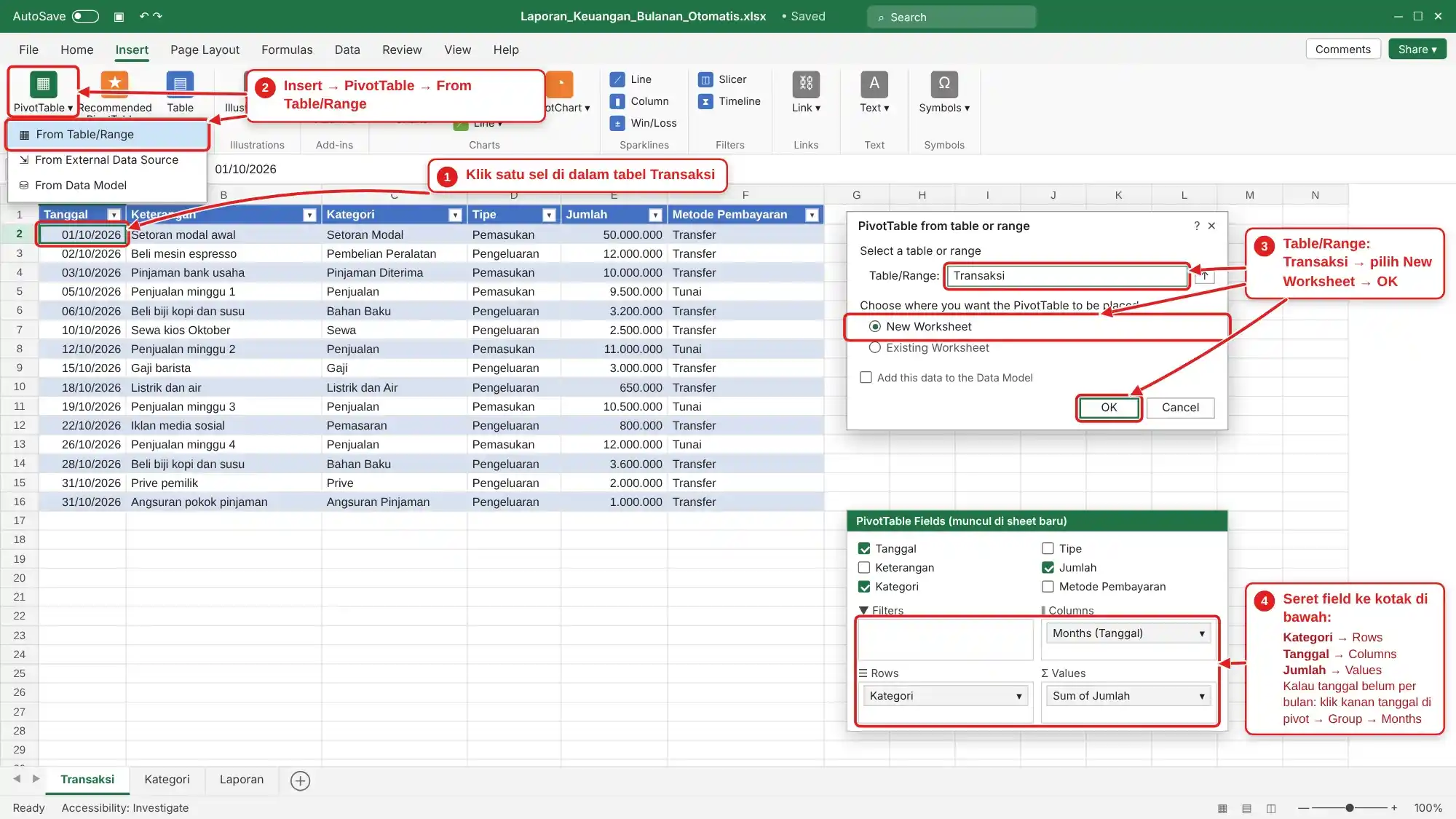
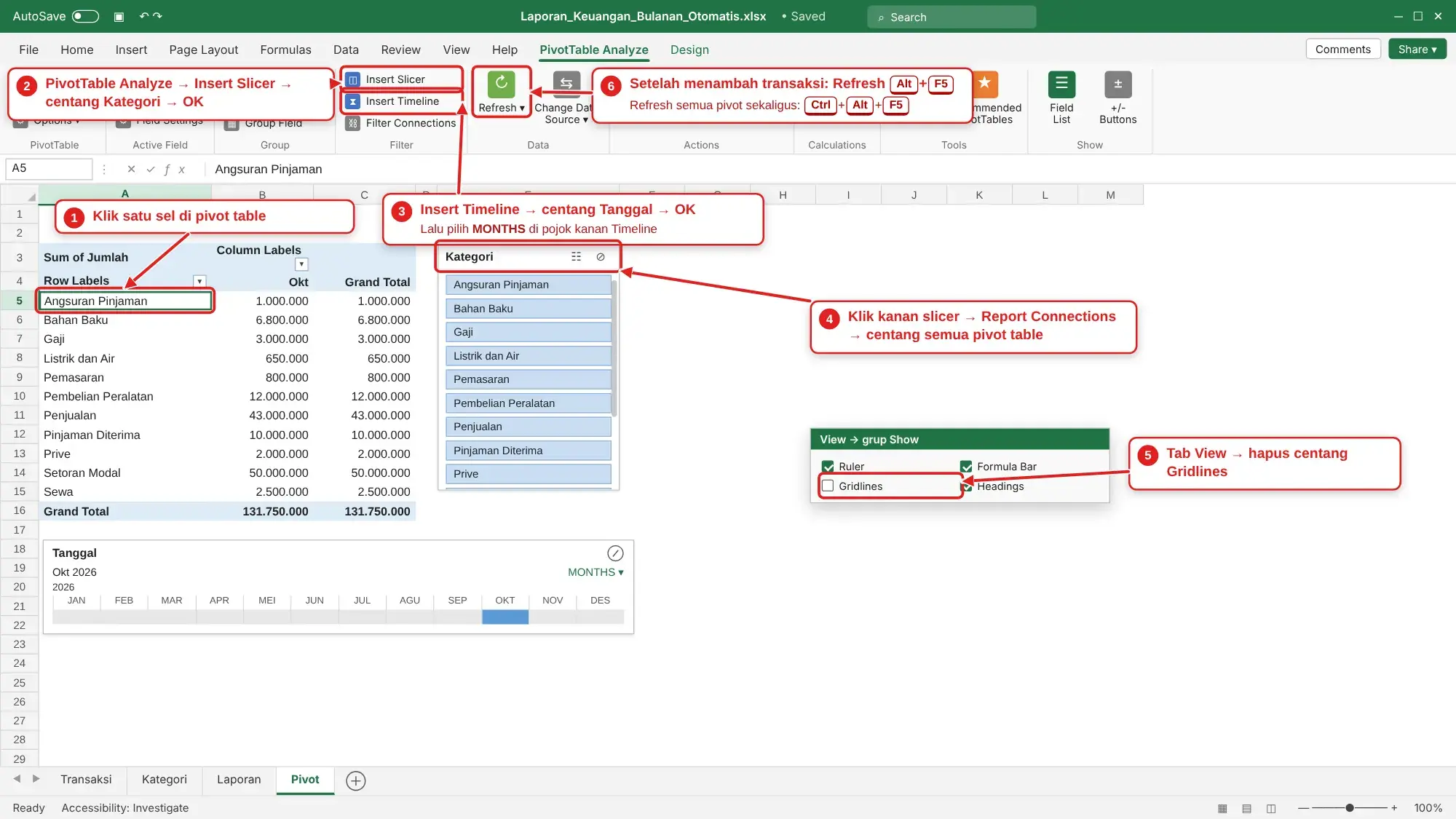
3. Tambahkan slicer lewat PivotTable Analyze, Insert Slicer untuk memfilter kategori. Tambahkan juga Timeline untuk memilih rentang bulan. Di Google Sheets, pakai Data, Add a slicer. Google Sheets tidak punya padanan Timeline.
4. Atur Report Connections (khusus Excel): klik kanan pada slicer, pilih Report Connections, lalu centang semua pivot table supaya satu filter mengendalikan seluruh tampilan sekaligus.
5. Tekan Refresh setelah menambah transaksi, karena pivot table di Excel tidak memperbarui diri sendiri.
Ada bagian yang tetap manual karena butuh penilaian manusia:
- Penyusutan aset: nilai aset tetap dikurangi bertahap sesuai umur manfaatnya.
- Beban yang masih harus diakui: biaya yang sudah terjadi tetapi belum dibayar.
- Penilaian piutang yang sulit tertagih: perlakuannya bergantung pada standar yang dipakai.
- Hasil stock opname: selisih stok fisik dengan catatan perlu disesuaikan.
- Catatan atas Laporan Keuangan: memuat kebijakan akuntansi dan rincian tambahan.
Otomatisasi laporan keuangan bulanan mengurus pencatatan, bukan penutupan buku, dan panduan ini bukan nasihat akuntansi. Untuk penerapan pada usahamu, konsultasikan ke akuntan.
Dari Laporan Otomatis ke Keputusan Bisnis
Setelah laporan terisi, kamu bisa memvisualkannya lewat visualfs.belajarlagi.id dan menghitung rasionya di financialratio.belajarlagi.id.

Laporan yang terisi otomatis tidak berarti angkanya otomatis dipahami. Keputusan bisnis tetap bergantung pada kemampuanmu membaca laba rugi, posisi keuangan, dan rasionya, yang langkahnya bisa kamu pelajari di panduan membaca laporan keuangan perusahaan. Setelah cara membuat laporan keuangan otomatis ini kamu praktikkan, lanjutkan dengan Mini Bootcamp Business Finance dari Belajarlagi untuk melatih membaca angka dari kasus nyata.


