
.avif)
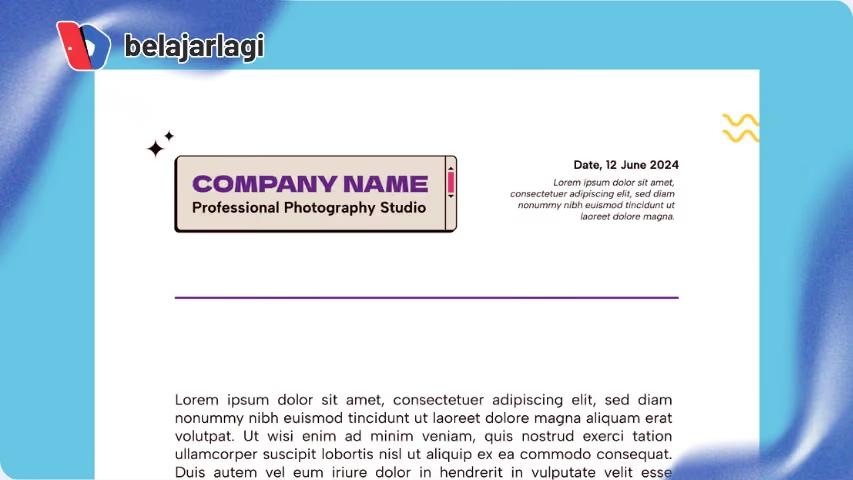
- Cara membuat kop surat di Word yang baik adalah dengan menggunakan fitur header, bukan menuliskannya secara manual di badan dokumen.
- Kop surat yang Teman Belajar buat dapat disimpan dalam bentuk template agar lebih mudah dipakai kembali sewaktu-waktu, tak perlu mengulang dari awal.
- Pelajari cara membuat kop surat di Word yang menjadikan dokumen rapi dan profesional serta pastinya menjadikan bekerja semakin efektif.
Cara membuat kop surat di Word paling efektif adalah dengan menggunakan fitur header, bukan mengetik manual di bagian atas dokumen. Banyak pengguna Word membuat kop surat secara manual sehingga malah menjadikan dokumen berantakan ketika halaman bertambah. Padahal keberadaan kop surat sendiri sangat penting bagi instansi, perusahaan, maupun organisasi untuk menunjukkan kesan profesional pada sebuah dokumen.
Artikel kali ini akan membahas cara membuat kop surat di Word lengkap dengan menyisipkan logo, membuat garis pemisah, dan menyimpannya sebagai template. Pelajari pula seperti apa kaidah kop surat yang tepat untuk Teman Belajar adaptasikan nanti.
Cara Membuat Kop Surat di Word Lewat Fitur Header
Cara paling tepat untuk membuat kop surat dokumen di Word adalah dengan membuka menu “Insert” → “Header” → pilih “Blank”.
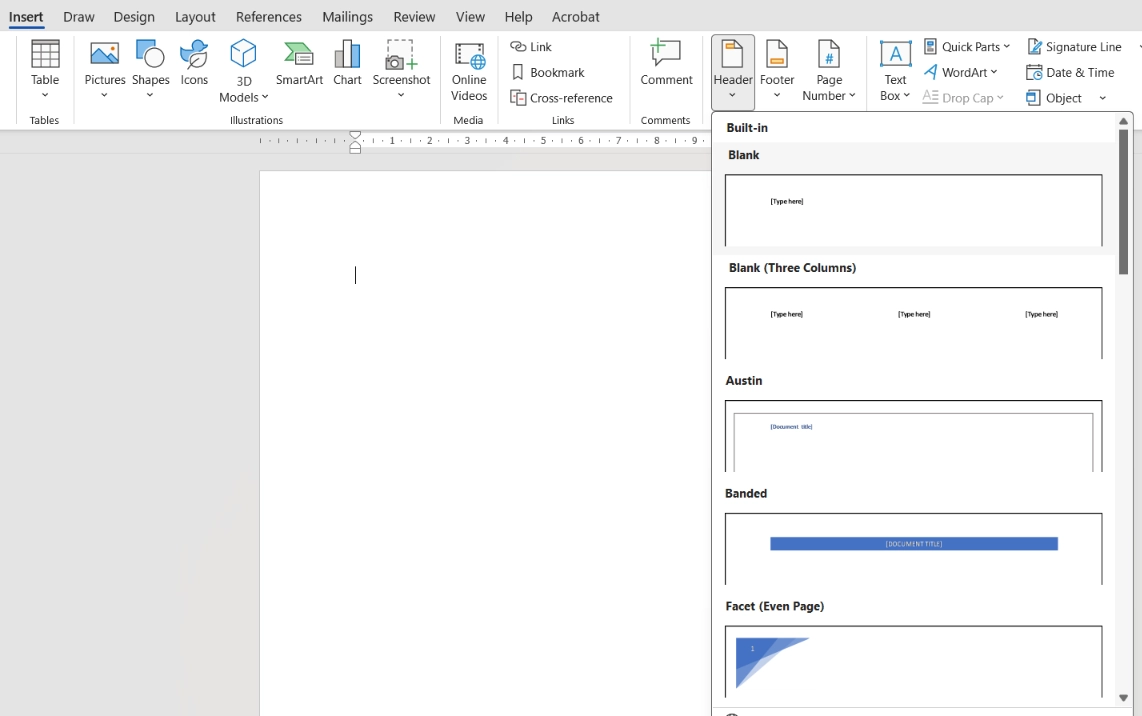
Setelah itu, ketik identitas organisasi atau instansi di Header. Dapat berupa nama, alamat, serta kontak. Atur juga letak tulisan agar rata kanan kiri dan terlihat rapi.
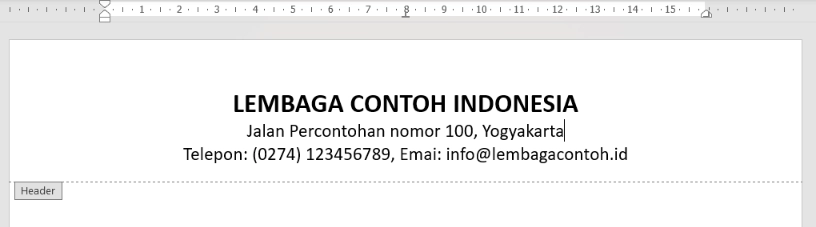
Mengapa kop surat harus Teman Belajar buat melalui header? Ada beberapa alasan penting yang perlu dipahami:
- Kop berulang secara otomatis. Apa yang Teman Belajar tulis di bagian header akan otomatis tetap muncul pada halaman atau section berikutnya. Ketika Teman Belajar butuh menampilkan kop pada setiap halaman, kamu tidak perlu repot-repot mengetiknya berulang kali.
- Kop terpisah dari badan teks. Di sisi lain, kop di header merupakan bagian terpisah dari teks pada dokumen. Perubahan, baik itu penambahan ataupun pengurangan, pada isi dokumen maupun surat tidak akan berdampak pada kop surat. Kop surat akan tetap rapi di header, tidak terpengaruh oleh penyuntingan dokumen.
- Mudah dalam menjaga konsistensi. Terakhir, dua alasan sebelumnya menjadikan penulisan kop di dokumen tetap konsisten. Inilah pentingnya menulis kop di header. Kop surat akan tetap rapi dan pastinya menjaga profesionalitas dokumen.
Jika Teman Belajar hanya ingin menampilkan kop surat pada halaman pertama, kamu dapat menghilangkan kop di halaman selanjutnya dengan cara:
- Klik dua kali pada area header
- Buka tab atau menu “Header & Footer”
- Centang “Different First Page”
- Kop surat hanya muncul di halaman pertama

Cara Menyisipkan Logo dan Garis Pemisah dengan Rapi
Berikut buat kop surat dengan menyisipkan logo di Word:
1. Klik dua kali pada area header, buka menu “Insert”, pilih “Pictures” lanjut ke “This Device”

2. Pilih logo dari komputer, lalu buka menu “Picture Format” untuk mengatur posisi dan ukuran logo
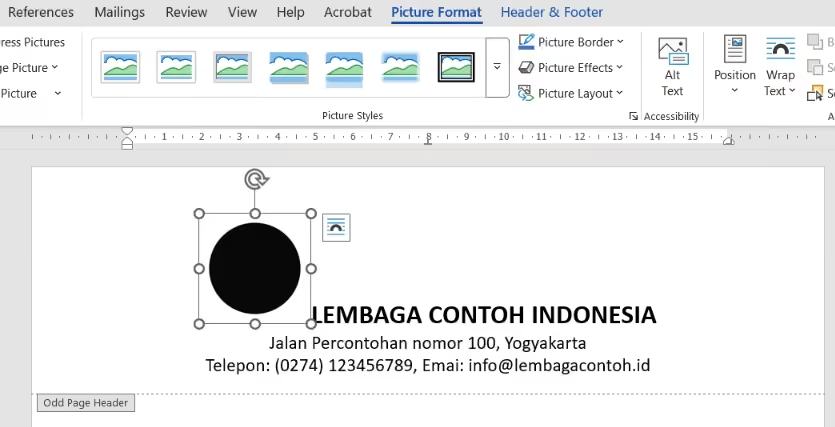
3. Untuk mengatur text wrapping, klik logo, pilih pengaturan pada “Wrap Text” (misalnya pilih “Square”). Wrap text “Square” membantu memposisikan logo berdampingan dengan teks sehingga kop surat tampak rapi.
.avif)
Dalam kop surat, biasanya ada juga garis pemisah yang menjadi tanda untuk membedakan kop dengan isi dokumen. Teman Belajar dapat menambahkan garis pemisah pada kop surat dengan dua opsi sebagai berikut:
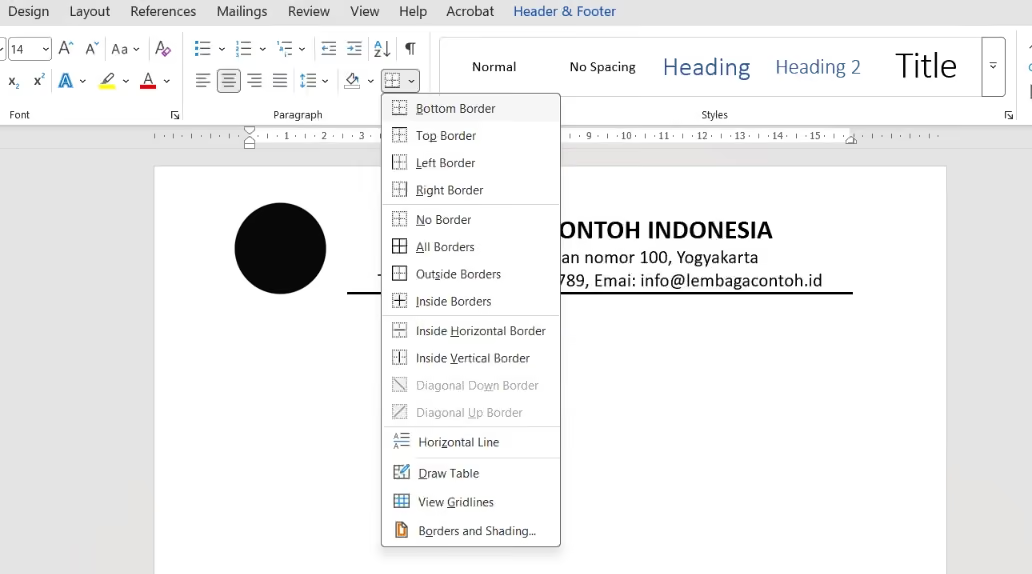
1. Memakai Bottom Borders: Letakkan kursor pada paragraf akhir kop → Buka “Home” → Pilih icon borders → klik “Bottom Borders”. Perlu dipahami bahwa garis di sini menjadi bagian dari format paragraf. Secara umum cara ini lebih mudah untuk mengelola garis dibandingkan dengan cara manual.
2. Membuat garis manual: Pilih menu “Insert” → “Shapes” → “Lines”. Tarik garis sesuai kebutuhan dan atur ketebalan garis di “Shape Format”.
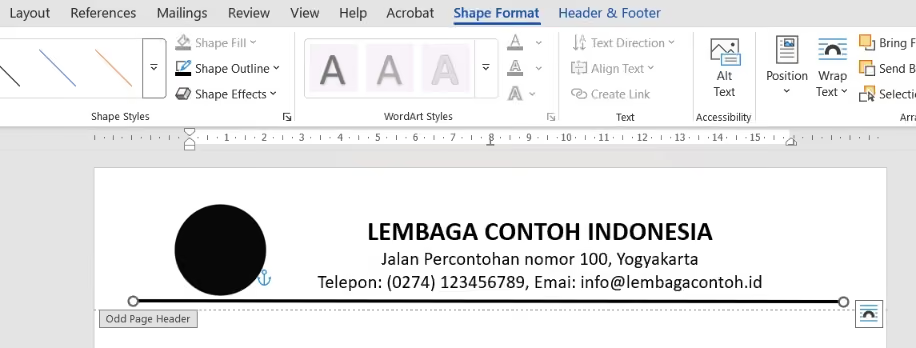
Untuk kop dengan logo, susunannya secara umum adalah logo di sebelah kiri dengan identitas instansi atau lembaga diketik rapi di tengah (center). Agar tetap terlihat profesional, cermati ukuran logo agar tidak terlalu besar maupun sebaliknya. Gunakan ukuran dan jenis huruf yang konsisten dan pastikan ukuran nama lembaga jauh lebih besar daripada alamat dan info lainnya.
Cara Menyimpan Kop Surat sebagai Template agar Bisa Dipakai Ulang
Andai Teman Belajar ingin menggunakan kop surat yang sama berulang kali, ada langkah untuk menyimpan kop surat sebagai template praktis:
1. Buka halaman Word kosong dengan kop sudah dibuat tadi, pilih menu “File” → “Save As” → Klik “Browse”

2. Pilih opsi penyimpanan “Word Template”, lalu klik “Save”

3. Untuk menggunakan template tersebut, buka “File” → “New” → “Personal” → Pilih template yang sudah disimpan

Cara lain untuk menyimpan kop surat sebagai template adalah:
1. Blok seluruh kop
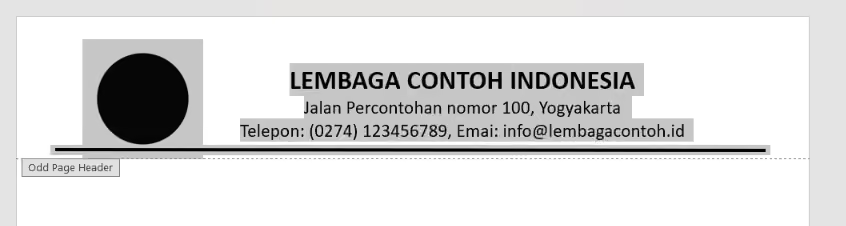
2. Klik “Quick Parts” → “Save Selection to Quick Part Gallery”

Mana yang lebih baik antara opsi template dan quick parts? Penggunaan dari kedua cara tersebut bisa Teman Belajar pertimbangkan dengan kebutuhan yang dijelaskan di tabel berikut:

Apa pun opsi pilihan Teman Belajar, kedua cara tadi jelas menghemat waktu sekaligus menjaga konsistensi identitas lembaga di seluruh dokumen. Alur kerja pun menjadi lebih mudah dan dibuat seragam untuk seluruh tim. Jika ada perubahan identitas organisasi, jangan lupa perbarui template atau quick parts.
Kaidah Kop Surat dan Dokumen Resmi yang Benar
Kop surat bukanlah sekadar elemen dekoratif dalam sebuah dokumen resmi. Ada beberapa elemen dasar yang menjadi standar dalam sebuah kop surat resmi:
- Nama instansi atau lembaga. Bagian ini mesti Teman Belajar buat paling menonjol karena ini merupakan elemen utama dalam sebuah kop. Untuk lembaga yang memiliki hierarki tertentu, nama unit maupun bagian juga mesti disesuaikan penulisannya. Pastikan ukuran huruf di elemen ini paling besar.
- Logo. Ini merupakan identitas visual suatu lembaga atau instansi. Penempatannya tidak boleh sembarangan, melainkan memperhatikan proporsi dan ukuran agar tidak mengganggu keterbacaan isi kop lainnya.
- Alamat lengkap. Umumnya alamat yang dicantumkan mesti lengkap sesuai kebutuhan lembaga atau instansi. Misalnya, nama jalan, nomor, kota, provinsi, kode pos, dan detail lain yang relevan.
- Kontak. Selain alamat lengkap, informasi kontak juga perlu dicantumkan pada kop surat. Contohnya, alamat surel, nomor telepon, situs lembaga, dan sebagainya. Informasi ini dapat melengkapi alamat sekaligus menjadi media untuk terhubung dengan penerima surat.
- Garis pemisah. Untuk instansi pemerintah, biasanya ada garis pemisah dalam kop suratnya. Tujuannya agar bisa membedakan kop dengan isi dokumen. Umumnya setiap instansi punya ketentuan tersendiri terkait tebal garis pemisah tersebut.
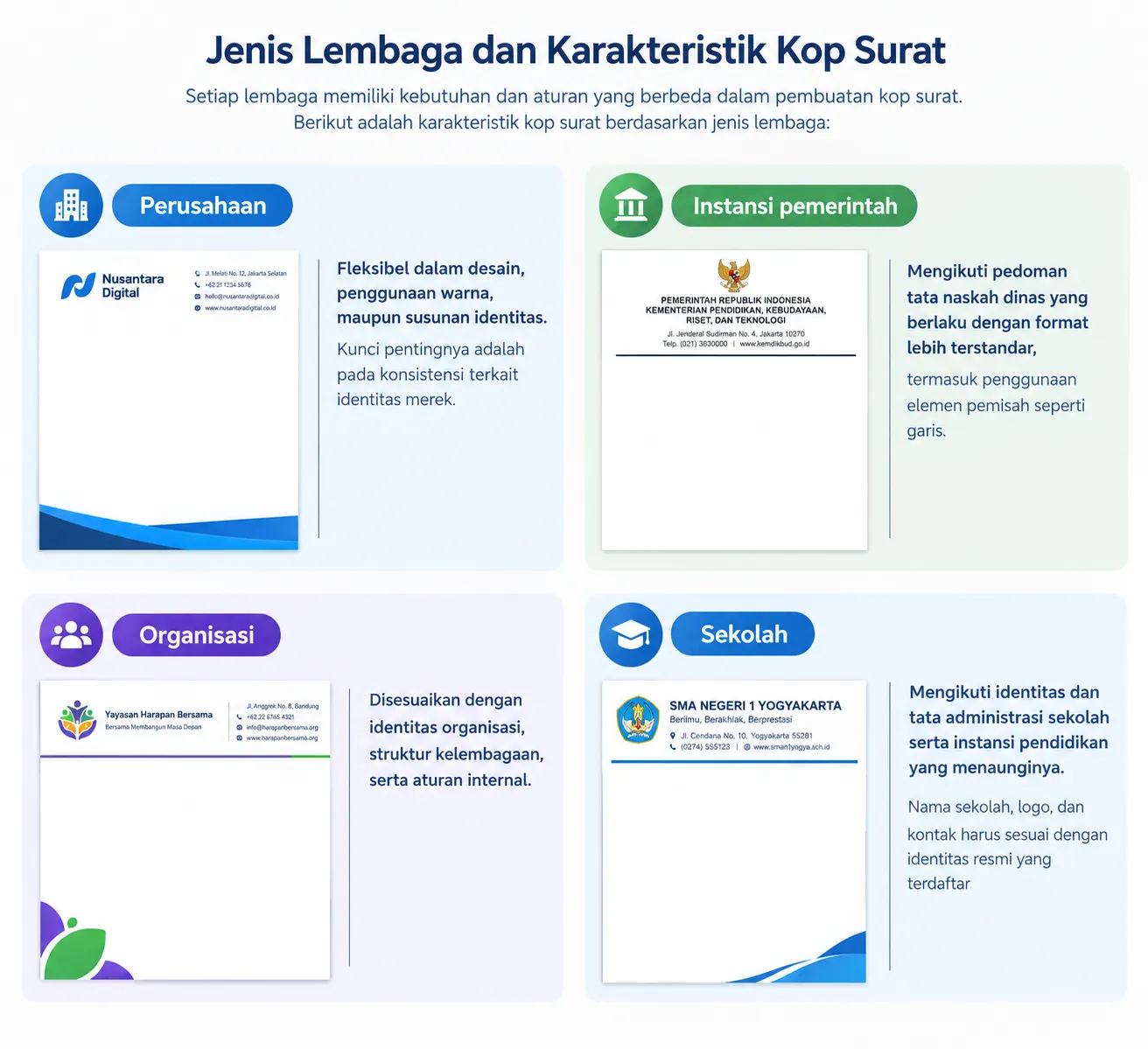
Dokumen resmi pada instansi pemerintah umumnya mengikuti standar tata naskah dinas. Berbeda dengan aturan penulisan dokumen di perusahaan yang cenderung lebih fleksibel dan yang penting konsisten. Jadi dalam membuat kop surat, Teman Belajar harus menyesuaikan instansi, perusahaan, maupun lembaganya. Pahami pedoman di masing-masing organisasinya.
Setelah kop surat siap, dokumen resmi biasanya juga perlu ditandatangani secara digital, pelajari cara tanda tangan di Word, bisa tanpa scan agar dokumenmu langsung siap kirim tanpa perlu dicetak dulu.
Berikut penjelasan beberapa ciri kop surat pada perusahaan, instansi pemerintah, organisasi, maupun sekolah agar Teman Belajar memahami perbedaannya:
Kesalahan Umum dan Tips agar Dokumen Word Terlihat Profesional
Setelah memahami cara membuat kop surat di Word, Teman Belajar juga perlu mencermati dan menghindari beberapa kesalahan umum yang ada:
- Mengetik kop di badan dokumen. Saat Teman Belajar membuat kop di badan dokumen, kop tersebut menjadi tidak rapi ketika berpindah halaman. Pengaturannya pasti menjadi berantakan.
- Penggunaan wrapping yang salah pada logo. Memakai text wrapping yang tidak sesuai akan membuat tulisan pada kop menjadi acak-acakan. Entah itu bergeser atau malah bertabrakan dengan logo.
- Ukuran huruf pada kop terlalu besar atau kecil. Struktur dari kop surat akan tidak seimbang ketika Teman Belajar tidak menggunakan ukuran huruf yang tepat pada nama lembaga, alamat, serta kontak. Hindari penggunaan huruf terlalu besar karena dapat memberi kesan dokumen terlalu “penuh”. Begitu juga sebaliknya, ukuran huruf terlalu kecil akan sulit terbaca.
- Tidak menyimpan template. Andai Teman Belajar butuh membuat dokumen dengan kop surat berulang kali, tidak menyimpan kop sebagai template adalah tindakan pemborosan waktu.
Beberapa tips ini dapat Teman Belajar ikuti guna menjaga kop surat pada dokumen senantiasa rapi:
- Gunakan jenis huruf yang konsisten dan terlihat formal, misalnya Arial atau Times New Roman
- Pakai margin standar yang jadi bawaan di Word
- Gunakan Styles tertentu untuk heading agar lebih rapi
- Simpan dokumen dengan kop surat dalam bentuk PDF agar saat dikirim melalui surel tetap rapi dan tidak mengubah tata letak
Memahami cara membuat kop surat barulah sebagian dari keterampilan menggunakan Microsoft Word. Mampu menguasai fitur seperti Header dan Template adalah salah satu keterampilan yang mampu meningkatkan produktivitas dan efektivitas bekerja. Meski sederhana, skill mengoperasikan Word menjadi kemampuan yang dinilai amat berharga di dunia profesional saat ini.
Kenali juga deretan menu di Microsoft Word beserta fungsinya agar kamu makin lancar mengoperasikan dokumen.
Intinya, menguasai keseluruhan penggunaan Microsoft Word bisa membantu Teman Belajar dalam menghemat waktu bekerja. Apalagi banyak pekerjaan mengandalkan perangkat pembuat dokumen ini.
Biar makin jago mengoperasikan Word dan produk Microsoft lainnya secara menyeluruh, kamu bisa ikut Sertifikasi Microsoft by CertiHub. Program sertifikasi ini dirancang untuk memberi pengakuan kompetensi yang bisa mendukung karier profesionalmu, baik untuk kebutuhan kerja sehari-hari maupun jenjang karier ke depan. Pelajari selengkapnya di Sertifikasi Microsoft by CertiHub.


